
لایو فوتو یکی از قابلیتهای کلیدی دوربین آیفون از مدل ۶s به بعد است که علاوه بر تصویر ثابت، حدود ۳ ثانیه حرکت (۱.۵ ثانیه قبل و بعد از شاتر) همراه با صدا را ثبت میکند. این ویژگی لحظات را پویاتر میسازد، اما محدودیت اصلی آن عدم سازگاری کامل با پلتفرمهای غیراپل است؛ در بسیاری از موارد، تنها تصویر ثابت نمایش داده میشود.
از iOS ۱۳ به بعد – و بدون تغییر اساسی تا iOS ۱۸ در سال ۲۰۲۵ – اپل امکان تبدیل مستقیم لایو فوتو به فایل ویدیویی (فرمت MOV با صدا) را در اپ Photos فراهم کرده است. این فرآیند داخلی و بدون نیاز به ابزارهای جانبی انجام میشود و کیفیت خروجی معادل لایو فوتو اصلی است.
در ادامه، روشهای استاندارد را به تفصیل بررسی میکنیم.
۱. اپ Photos را اجرا کنید. ۲. به بخش Albums بروید، پایینتر اسکرول کنید تا Media Types را ببینید و Live Photos را انتخاب کنید. ۳. لایو فوتو مورد نظر را باز کنید. ۴. در گوشه بالا راست، روی آیکون سهنقطه (⋯) ضربه بزنید. ۵. گزینه Save as Video را انتخاب کنید.
ویدیو تولیدشده در آلبوم Recents یا Videos ذخیره میشود و لایو فوتو اصلی بدون تغییر باقی میماند.
روش جایگزین: استفاده از Share Sheet (در نسخههای جدیدتر مانند iOS ۱۸)
در برخی نسخههای iOS، گزینه مستقیماً در شیت اشتراکگذاری در دسترس است:
۱. لایو فوتو را باز کنید. ۲. روی آیکون Share (مربع با فلش رو به بالا، پایین چپ) ضربه بزنید. ۳. در پایین لیست، Save as Video را انتخاب کنید.
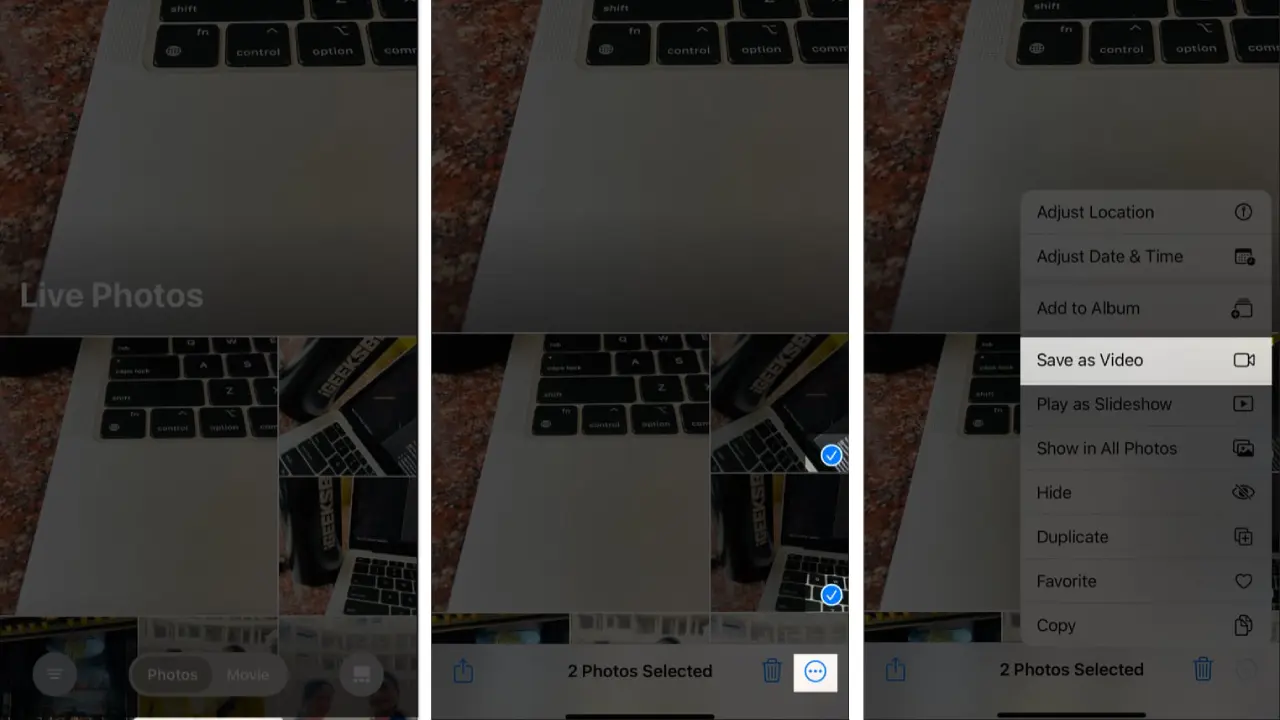
این روش برای اشتراکگذاری فوری مناسبتر است.
برای صحنههای متوالی (مانند burst):
۱. به آلبوم Live Photos بروید. ۲. روی Select (گوشه بالا راست) ضربه بزنید. ۳. لایو فوتوهای مورد نظر را انتخاب کنید. ۴. روی آیکون سهنقطه (معمولاً پایین صفحه) ضربه بزنید و Save as Video را انتخاب کنید.
این روشها کارآمد، ایمن و کاملاً داخلی هستند. در صورت مواجهه با مشکل (مانند عدم نمایش گزینه)، سیستم را بهروز کنید یا دستگاه را ریاستارت نمایید.
برای اطلاعات بیشتر در خصوص قابلیتهای آیفون، آیپد، مک و اکوسیستم اپل، به سایت applepars.com مراجعه کنید یا اینستاگرام ما را دنبال نمایید: @apple_pars