
آپدیت خرداد ۱۴۰۵ | تستشده روی iOS 26 | نوشته تیم تخصصی اپل پارس
اگر هنگام مکالمه با آیفون، صدای باد، شلوغی خیابان یا سر و صدای اطراف باعث میشود طرف مقابل صدای شما را واضح نشنود، اپل راهحل قدرتمندی به نام **Voice Isolation** (ویس ایزولیشن) ارائه کرده است. این قابلیت با پردازش هوش مصنوعی، صدای شما را از نویز محیط جدا کرده و کیفیت مکالمه را بهطور چشمگیری بهبود میبخشد.
در این راهنما یاد میگیرید:
– چطور حذف صدای محیط در آیفون را فعال کنید
– تفاوت Voice Isolation در آیفون ۱۷، ۱۶، ۱۵، ۱۴ و ۱۳
– اگر گزینه Mic Mode نمایش داده نشد چه کار کنید
– کدام مدلهای آیفون پشتیبانی میشوند
اگر عجله دارید، همین چهار مرحله را انجام دهید:
از همین لحظه، صدای اطراف در آیفون تا حد زیادی حذف میشود و صدای شما واضحتر منتقل خواهد شد.
نکته: گزینه Mic Mode فقط حین تماس فعال در Control Center ظاهر میشود.
حتما مشاهده کنید:مخفی کردن عکس در ایفون
اگر در حین انجام مراحل قطع صدای اطراف در ایفون مشکلی پیش آمد، مثلاً گزینه Mic Mode ظاهر نشد، اول چک کنید که آیا هندزفری یا ایرپادز وصل است یا نه – گاهی این ویژگی فقط با میکروفون داخلی کار میکند. همچنین، اگر از VPN یا تنظیمات شبکه خاصی استفاده میکنید، ممکن است تداخل ایجاد کند، پس آنها را موقتاً خاموش کنید.
حتما مشاهده کنید: فعال کردن هات اسپات ایفون
Voice Isolation یا همان ویس ایزولیشن آیفون، قابلیتی است که با پردازش هوش مصنوعی، صدای گوینده را از نویزهای محیطی جدا میکند. این ویژگی ابتدا در iOS 15 برای FaceTime معرفی شد و از iOS 16.4 به بعد در تماسهای تلفنی معمولی هم فعال شد.
در iOS 26، اپل این قابلیت را به سطح جدیدی رسانده؛ بهخصوص در آیفون ۱۶ و ۱۷ که از چیپستهای A18 و A19 بهره میبرند، قطع صدای محیط در آیفون دقیقتر و سریعتر انجام میشود.
| حالت | عملکرد | مناسب برای |
|---|---|---|
| Standard | پردازش معمولی، بدون فیلتر قوی | محیطهای ساکت |
| Voice Isolation | ایزولهسازی صدای شما، حذف نویز پسزمینه | خیابان، کافه، محیط شلوغ |
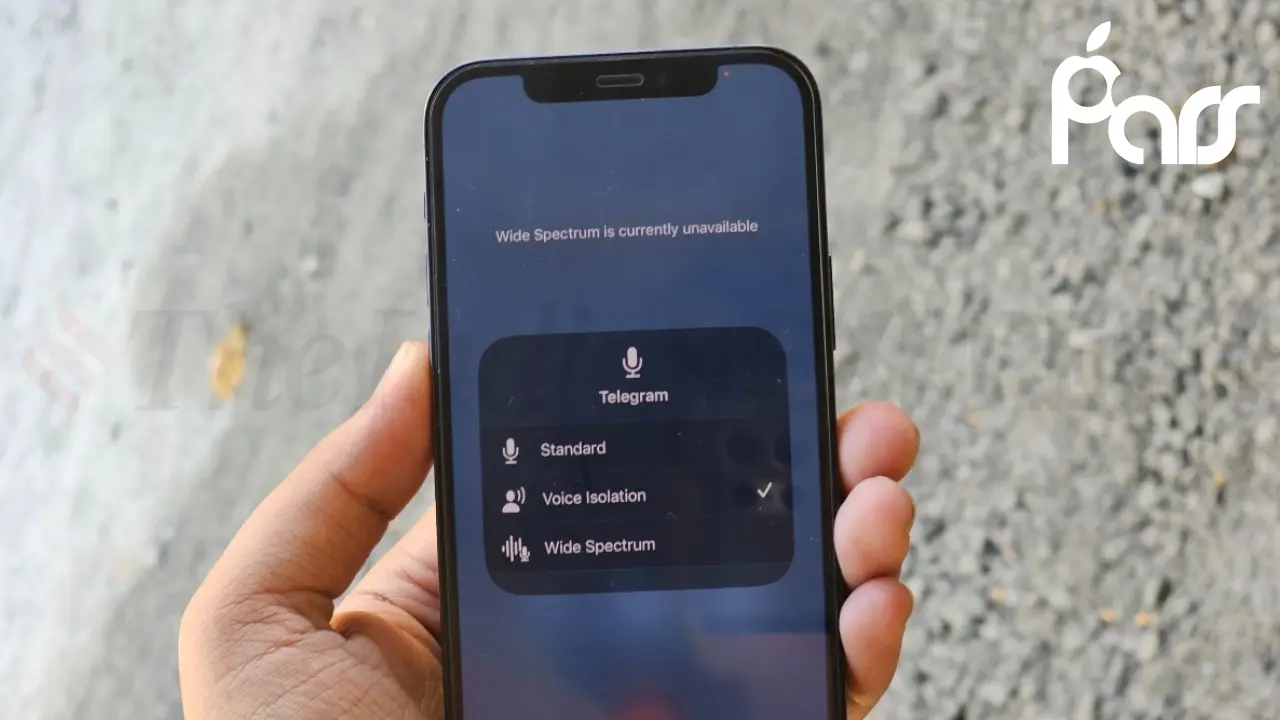
| Wide Spectrum | انتقال همه صداها بدون فیلتر (فقط FaceTime) | کنسرت، طبیعت، محیط باز |
حتما مشاهده کنید: چطوری حافظه ایفون خالی کنیم
۱. یک تماس تلفنی معمولی یا FaceTime برقرار کنید.
۲. از گوشه بالای صفحه به پایین بکشید تا Control Center باز شود.
۳. روی Mic Mode ضربه بزنید.
۴. از بین گزینهها، Voice Isolation را انتخاب کنید.
۵. تماس را ادامه دهید — تغییر فوری اعمال میشود.
اگر هندزفری یا AirPods وصل است و Mic Mode نمایش داده نشد، آن را جدا کنید و دوباره امتحان کنید. همچنین اگر از VPN استفاده میکنید، موقتاً آن را خاموش کنید.
| مدل آیفون | حداقل iOS برای تماس تلفنی | نکات |
|---|---|---|
| آیفون XR، XS، XS Max | iOS 16.4+ | پشتیبانی پایه |
| آیفون ۱۱ | iOS 16.4+ | عملکرد پایدار |
| آیفون ۱۲ | iOS 16.4+ | بهبود با چیپ A14 |
| آیفون ۱۳ | iOS 16.4+ | حذف نویز مناسب |
| آیفون ۱۴ | iOS 16.4+ | کیفیت تماس عالی |
| آیفون ۱۵ | iOS 17+ | بهبود هوش مصنوعی |
| آیفون ۱۶ | iOS 18+ | نویز کنسلینگ پیشرفته با A18 |
| آیفون ۱۷ | iOS 26+ | پیشرفتهترین حذف نویز با A19 |
برای FaceTime و اپهای ضبط صدا از iOS 15 کار میکند. Wide Spectrum فقط در FaceTime در دسترس است، نه تماس تلفنی معمولی.
آیفون ۱۷ با چیپست A19 و iOS 26، بهترین عملکرد حذف صدای اطراف را در تاریخ آیفون ارائه میدهد.
ویژگیهای برجسته در آیفون ۱۷:
در iOS 26 حالت Automatic اغلب بهطور خودکار در شرایط شلوغ، Voice Isolation را فعال میکند.
در آیفون ۱۶ با چیپست A18، نویز کنسلینگ آیفون ۱۶ عملکرد بسیار پیشرفتهتری نسبت به نسلهای قبل دارد:
آیفون ۱۵ با چیپست A16 و iOS 17 به بالا، از Voice Isolation با کیفیت خوبی پشتیبانی میکند. عملکرد آن در محیطهای معمولی مثل کافه یا خیابان معمولی بسیار مناسب است، هرچند در مقایسه با آیفون ۱۶ و ۱۷ در محیطهای بسیار شلوغ کمی ضعیفتر عمل میکند.
آیفون ۱۴ با iOS 16.4 به بالا بهطور کامل از Voice Isolation پشتیبانی میکند. مراحل فعالسازی دقیقاً مثل سایر مدلهاست:
Control Center > Mic Mode > Voice Isolation
آیفون ۱۳ از Voice Isolation پشتیبانی میکند. تفاوت اصلی آن با مدلهای جدید در توان پردازشی چیپست است، اما در اکثر موقعیتهای روزمره نتیجه خوبی میدهد.
نکات مهم برای حذف صدای اطراف در آیفون ۱۳:
سریعترین راه برای قطع کردن صدای اطراف در آیفون و بستن صدای محیط در آیفون همان مسیر Mic Mode است که در ابتدای این مقاله توضیح دادیم. اما چند راه جانبی هم وجود دارد:
با AirPods Pro: اگر AirPods Pro دارید، Active Noise Cancellation هدفون + Voice Isolation آیفون بهترین ترکیب برای حذف صدای اطراف در تماس آیفون است.
در واتساپ و تلگرام: Voice Isolation در تماسهای واتساپ، تلگرام، FaceTime و اسکایپ هم کار میکند. فقط کافی است حین تماس، از Control Center آن را فعال کنید.
ویس ایزولیشن آیفون در مسیر زیر قرار دارد:
Control Center (حین تماس فعال) ← Mic Mode ← Voice Isolation
اگر Mic Mode را در Control Center نمیبینید، یعنی:
راهحلهای مرحلهای:
۱. مطمئن شوید iOS حداقل 16.4 است:
Settings > General > Software Update
۲. تماس را قطع و دوباره برقرار کنید
۳. آیفون را Force Restart کنید:
Volume Up → Volume Down → نگه داشتن دکمه کناری تا لوگو اپل
۴. مسیر Settings > Accessibility > Audio/Visual را چک کنید
۵. اپلیکیشن تماس را Force Close کرده و دوباره باز کنید
این حالت برعکس Voice Isolation عمل میکند و تمام صداهای محیط را واضح منتقل میکند. مناسب برای وقتی میخواهید صدای محیط هم شنیده شود، مثل کنسرت یا طبیعت.
توجه: Wide Spectrum فقط در FaceTime و برخی اپهای ویدئویی موجود است، نه در تماسهای تلفنی معمولی.
چگونه در تماس آیفون صدای اطراف را قطع کنیم؟
در حین تماس، Control Center را باز کنید، روی Mic Mode بزنید و Voice Isolation را انتخاب کنید.
چگونه صدای اطراف را در آیفون قطع کنیم وقتی در واتساپ هستیم؟
دقیقاً همان مسیر — حین تماس واتساپ هم Control Center > Mic Mode > Voice Isolation کار میکند.
چرا Voice Isolation فعال میشود ولی تأثیر ندارد؟
ممکن است محیط بسیار شلوغ باشد یا iOS قدیمی باشد. استفاده از AirPods Pro و آپدیت iOS توصیه میشود.
آیا Voice Isolation مصرف باتری را زیاد میکند؟
خیر. مصرف باتری آن بسیار کم و بهینه شده است.
آیفون ۱۳ با iOS 26 هم میتواند از Voice Isolation استفاده کند؟
بله، آیفون ۱۳ با iOS 26 پشتیبانی کامل دارد، هرچند در محیطهای بسیار شلوغ عملکرد آیفون ۱۶ و ۱۷ بهتر است.
صدای اطراف آیفون حین مکالمه چطور قطع میشود؟
از طریق قابلیت Voice Isolation در Mic Mode که با هوش مصنوعی کار میکند و فقط صدای شما را منتقل میکند.
برای حذف صدای محیط در مکالمه آیفون، همیشه iOS را بهروز نگه دارید. اپل در هر آپدیت، الگوریتمهای Voice Isolation را بهبود میبخشد و در iOS 26، این قابلیت بهخصوص در آیفون ۱۷ و ۱۶ به سطح جدیدی از دقت رسیده است.