
تقریبا همه ما در گوشی ایفون خود عکس ها و ویدیوهایی داریم که دوست نداریم هر کسی به آنها دسترسی داشته باشد. از تصاویر شخصی و خانوادگی گرفته تا اسکرین شات های کاری، مدارک مهم یا حتی عکس هایی که فقط برای خودمان ارزش دارند. اینجاست که موضوع مخفی کردن عکس در ایفون به یکی از نیازهای واقعی کاربران تبدیل می شود.
طبق گزارش های منتشر شده توسط Statista در سال های ۲۰۲۴ و ۲۰۲۵، بیش از ۸۵ درصد کاربران گوشی های هوشمند حداقل یک بار نگران دسترسی دیگران به تصاویر شخصی خود بوده اند. اپل هم به خوبی این نگرانی را درک کرده و در نسخه های جدید iOS امکانات متنوعی برای افزایش حریم خصوصی ارائه داده است.
اما سوال مهم اینجاست:
آیا گالری مخفی ایفون واقعا امن است؟
آیا استفاده از برنامه مخفی کردن عکس در ایفون ضروری است؟
و کدام روش برای کاربران عادی بهترین انتخاب محسوب می شود؟
در این مقاله از اپل پارس به صورت کاملا کاربردی و قدم به قدم، تمام روش های مخفی کردن عکس و فیلم در ایفون را بررسی می کنیم. از قابلیت پیش فرض خود iOS گرفته تا بهترین برنامه های گالری مخفی برای ایفون، همراه با نکات امنیتی که کمتر جایی به آنها اشاره شده است.
مخفی کردن عکس فقط یک کار لوکس یا وسواس نیست؛ بلکه بخشی از مدیریت حریم خصوصی دیجیتال شماست. دلایل اصلی اهمیت این موضوع:
جلوگیری از دسترسی افراد کنجکاو هنگام قرض دادن گوشی
محافظت از اطلاعات شخصی و خانوادگی
افزایش امنیت در صورت گم شدن یا سرقت گوشی
مدیریت بهتر عکس های کاری یا محرمانه
اپل در اسناد رسمی حریم خصوصی خود تاکید کرده که کنترل داده های شخصی باید در اختیار کاربر باشد و همین موضوع باعث توسعه قابلیت های امنیتی در اپلیکیشن Photos شده است.
اولین و ساده ترین راه، استفاده از قابلیت داخلی خود iOS است. این روش نیازی به نصب هیچ برنامه ای ندارد و برای اکثر کاربران عادی کافی است.
وارد برنامه Photos شوید
عکس یا ویدیو مورد نظر را انتخاب کنید
روی آیکن Share بزنید
گزینه Hide را انتخاب کنید
تایید کنید
بعد از این کار، فایل انتخابی به آلبوم Hidden منتقل می شود.
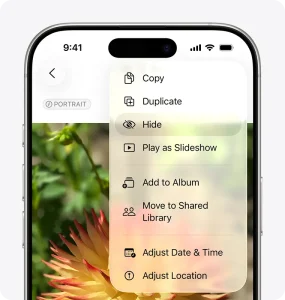
برای فعال یا غیرفعال کردن نمایش این آلبوم:
Settings > Photos
گزینه Show Hidden Album را فعال یا غیرفعال کنید
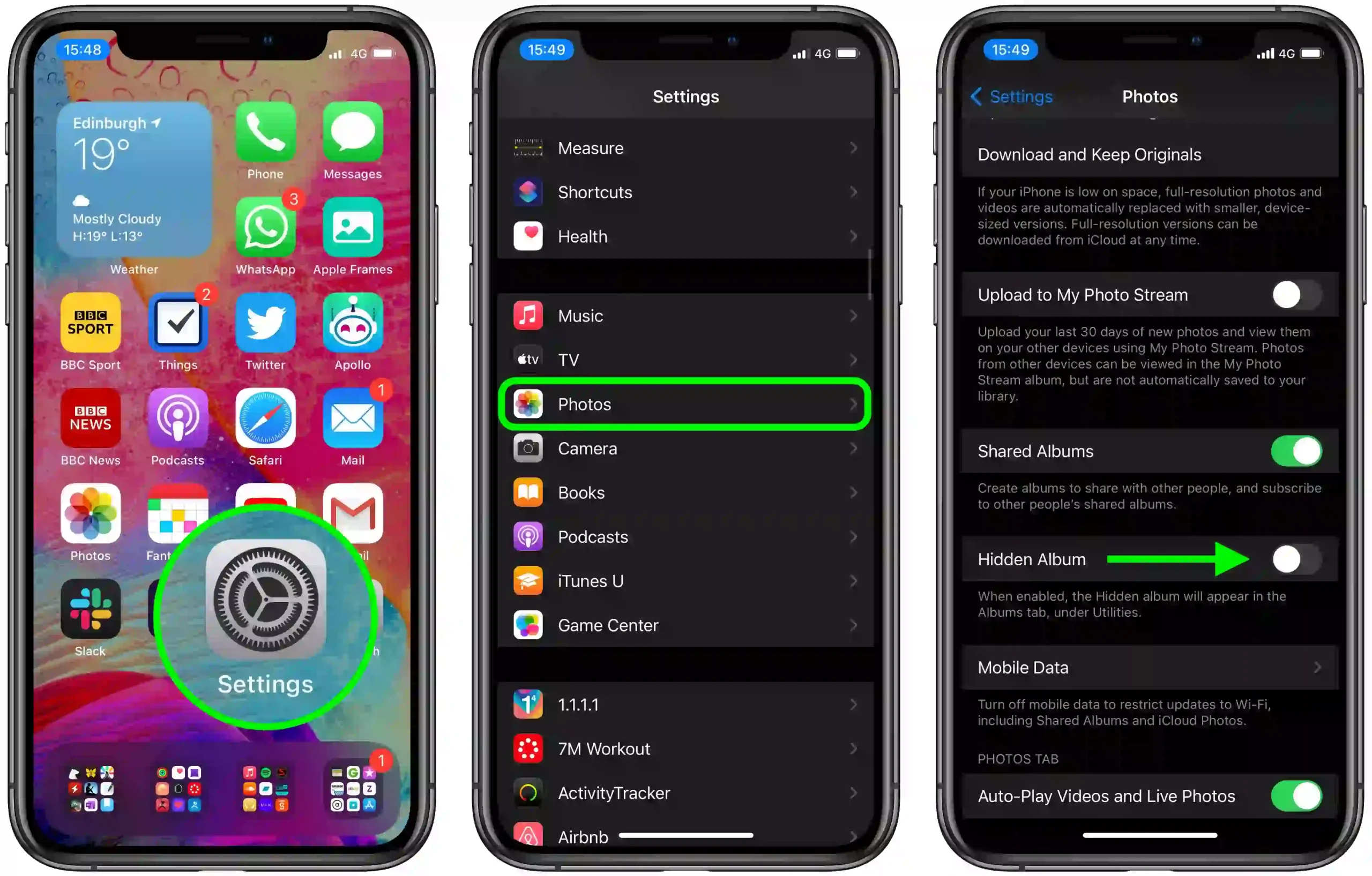
از iOS 16 به بعد، اپل دسترسی به آلبوم Hidden را با Face ID یا Touch ID محافظت می کند. این یعنی حتی اگر کسی گوشی شما را باز کند، بدون احراز هویت نمی تواند عکس های مخفی را ببیند.
در نسخه های جدید iOS، اپل تمرکز بیشتری روی امنیت گذاشته است:
قفل شدن خودکار Hidden Album
ادغام امنیتی با Screen Time
عدم نمایش عکس های مخفی در Search
مخفی ماندن از اپلیکیشن های جانبی
این تغییرات باعث شده گالری مخفی ایفون برای بسیاری از کاربران کاملا قابل اعتماد باشد.
یکی از اشتباهات رایج کاربران این است که فکر می کنند حذف عکس همان مخفی کردن است.
| ویژگی | Hide | Delete |
|---|---|---|
| قابل بازگردانی | بله | محدود |
| امنیت | متوسط تا بالا | پایین |
| نمایش در گالری | خیر | خیر |
| دسترسی با Face ID | بله | خیر |
با وجود مزایا، این روش محدودیت هایی هم دارد:
مناسب اطلاعات فوق حساس نیست
امکان دسته بندی پیشرفته ندارد
فضای ذخیره جداگانه ندارد
به همین دلیل برخی کاربران به سراغ برنامه مخفی کن فیلم و عکس برای ایفون می روند.
اگر امنیت بالاتر می خواهید، اپلیکیشن های تخصصی انتخاب بهتری هستند.
رمزنگاری End to End
پشتیبانی از Face ID
عدم اتصال به فضای ابری ناامن
اعتبار توسعه دهنده
یکی از محبوب ترین اپ ها در App Store با بیش از ۱۰۰ میلیون دانلود.
ویژگی ها:
رمز عبور و Face ID
مرورگر امن داخلی
آلبوم بندی حرفه ای
مناسب کاربران عادی با رابط کاربری ساده.
ویژگی ها:
بکاپ رمزنگاری شده
اشتراک گذاری امن
قفل خودکار
گزینه حرفه ای تر برای کاربران حساس.
ویژگی ها:
رمزنگاری AES-256
مخفی سازی کامل آیکن
بدون نیاز به اینترنت
| برنامه | سطح امنیت | رایگان | Face ID | مناسب |
|---|---|---|---|---|
| Private Photo Vault | بالا | بله | بله | همه |
| Keepsafe | متوسط | بله | بله | کاربران عادی |
| LockMyPix | بسیار بالا | محدود | بله | حرفه ای |
روش مخفی کردن ویدیو دقیقا مشابه عکس است. تنها تفاوت در حجم فایل و اهمیت امنیت بیشتر است. برای ویدیوهای شخصی، استفاده از برنامه های رمزنگاری شده توصیه می شود.
روش های جایگزین:
استفاده از Notes با قفل
ذخیره در Files با رمز
ارسال به iCloud Drive خصوصی
این روش ها امنیت نسبی دارند اما مدیریت سخت تری دارند.
اعتماد بیش از حد به Hidden Album
عدم فعال سازی Face ID
استفاده از برنامه های ناشناس
بکاپ گرفتن بدون رمزنگاری
برای کاربران عادی: بله
برای اطلاعات حساس کاری یا شخصی: بهتر است از برنامه های تخصصی استفاده شود
اپل امنیت بالایی ارائه می دهد، اما امنیت ۱۰۰ درصد وجود ندارد.
چک لیست سریع:
فعال سازی Face ID
استفاده از رمز پیچیده
غیرفعال کردن Siri روی Lock Screen
بکاپ رمزنگاری شده
مخفی کردن عکس در ایفون دیگر یک قابلیت ساده نیست، بلکه بخشی از امنیت دیجیتال شماست. اگر استفاده معمولی دارید، گالری مخفی ایفون کاملا پاسخگو است. اما اگر دنبال امنیت بالاتر هستید، استفاده از برنامه مخفی کن عکس و فیلم برای ایفون بهترین انتخاب خواهد بود.
در اپل پارس همیشه تلاش کرده ایم علاوه بر فروش تخصصی محصولات اپل، آموزش های کاربردی و واقعی در اختیار شما قرار دهیم. اگر سوالی دارید یا تجربه ای در این زمینه دارید، حتما در بخش نظرات با ما به اشتراک بگذارید.
در شرایط عادی خیر، اما هیچ سیستمی ۱۰۰ درصد غیرقابل نفوذ نیست.
بله، از iOS 16 به بعد.
Private Photo Vault و LockMyPix جزو بهترین ها هستند.
بله، اما با رمزنگاری اپل.
خیر، فقط می توان نمایش آن را غیرفعال کرد.
خیر، فایل جابجا می شود نه کپی.