اپل با معرفی iOS 17 ویژگیهای کاربردی جدیدی اضافه کرده است. یکی از این ویژگیها حالت استندبای (StandBy Mode) است که صفحه قفل آیفون را به یک نمایشگر هوشمند تبدیل میکند. این حالت زمانی فعال میشود که آیفون در حال شارژ و در موقعیت افقی قرار گیرد. اگر به دنبال راهی هستید تا از آیفون خود در زمانهای بیکاری بیشتر استفاده کنید – مثلاً به عنوان ساعت رومیزی، قاب عکس دیجیتال یا نمایشگر ویجتها – این ویژگی گزینهای عملی است. در این مقاله از اپل پارس، به طور کامل به بررسی این حالت میپردازیم: از الزامات تا فعالسازی، ویژگیها، سفارشیسازی و حتی عیبیابی مشکلات رایج. هدف ما این است که تمام جزئیات لازم را در اختیار شما بگذاریم تا بدون نیاز به جستجوی بیشتر، همه چیز را در یک صفحه پیدا کنید.
الزامات و سازگاری با حالت استندبای
قبل از شروع، بررسی کنید که آیفون شما شرایط لازم را داشته باشد. حالت استندبای در iOS 17 معرفی شد و در نسخههای بعدی مانند iOS 18 و iOS 26 بهبود یافته است. این ویژگی روی تمام آیفونهایی که iOS 17 را پشتیبانی میکنند کار میکند، اما عملکرد بهینه آن به مدل دستگاه بستگی دارد.
مدلهای سازگار: تمام آیفونهای XR به بعد (از جمله iPhone 12، 13، 14، 15 و بالاتر). بهترین عملکرد روی مدلهای پرو با نمایشگر همیشه روشن (Always-On Display) مانند iPhone 14 Pro، 14 Pro Max، 15 Pro و 15 Pro Max است.
الزامات فنی:
iOS 17 یا بالاتر (برای بهروزرسانی، به Settings > General > Software Update بروید).
آیفون باید در حال شارژ باشد (سیمی یا بیسیم مانند MagSafe).
دستگاه باید در موقعیت افقی (Landscape) قرار گیرد و ثابت بماند.
نکته واقعبینانه: روی مدلهای بدون Always-On، صفحه پس از 20 ثانیه خاموش میشود و برای فعالسازی مجدد باید ضربه بزنید. این ویژگی انرژی کمی مصرف میکند، اما اگر باتری برایتان اولویت است، از آن فقط در زمانهای لازم استفاده کنید. عمر باتری در این حالت میتواند تا 16 روز (384 ساعت) برسد، بسته به تنظیمات و مدل.
اگر آیفون شما قدیمیتر از XR است، این ویژگی در دسترس نیست
نحوه فعالسازی و غیرفعالسازی حالت استندبای
نحوه فعالسازی و غیرفعالسازی حالت استندبای
فعالسازی این حالت ساده است و به طور پیشفرض روشن است، اما میتوانید آن را دستی کنترل کنید. مراحل زیر را دنبال کنید:
فعالسازی:
به Settings > StandBy بروید و مطمئن شوید گزینه StandBy روشن است.
آیفون را به شارژر متصل کنید (ترجیحاً MagSafe برای حفظ موقعیت).
دستگاه را به صورت افقی روی سطح صاف قرار دهید و صفحه را قفل کنید (با فشار دکمه کناری).
حالت استندبای به طور خودکار فعال میشود و صفحه خوشامدگویی ظاهر خواهد شد. اگر نشد، دکمه کناری را فشار دهید.
روی مدلهای Always-On: حالت همیشه فعال میماند وقتی صفحه خاموش است.
روی مدلهای دیگر: ضربه به صفحه یا میز برای فعالسازی مجدد لازم است.
غیرفعالسازی:
به Settings > StandBy بروید و گزینه را خاموش کنید.
یا آیفون را از موقعیت افقی خارج کنید یا شارژ را قطع کنید – حالت بلافاصله غیرفعال میشود.
نکته: اگر از MagSafe استفاده میکنید، آیفون تنظیمات هر موقعیت (مثل کنار تخت یا روی میز) را به خاطر میسپارد. مثلاً در آشپزخانه ویجتهای آب و هوا و در اتاق خواب ساعت زنگدار را نشان میدهد.
ویژگیهای اصلی حالت استندبای
حالت استندبای صفحه قفل را به یک نمایشگر چندکاره تبدیل میکند. ویژگیهای کلیدی آن عبارتند از:
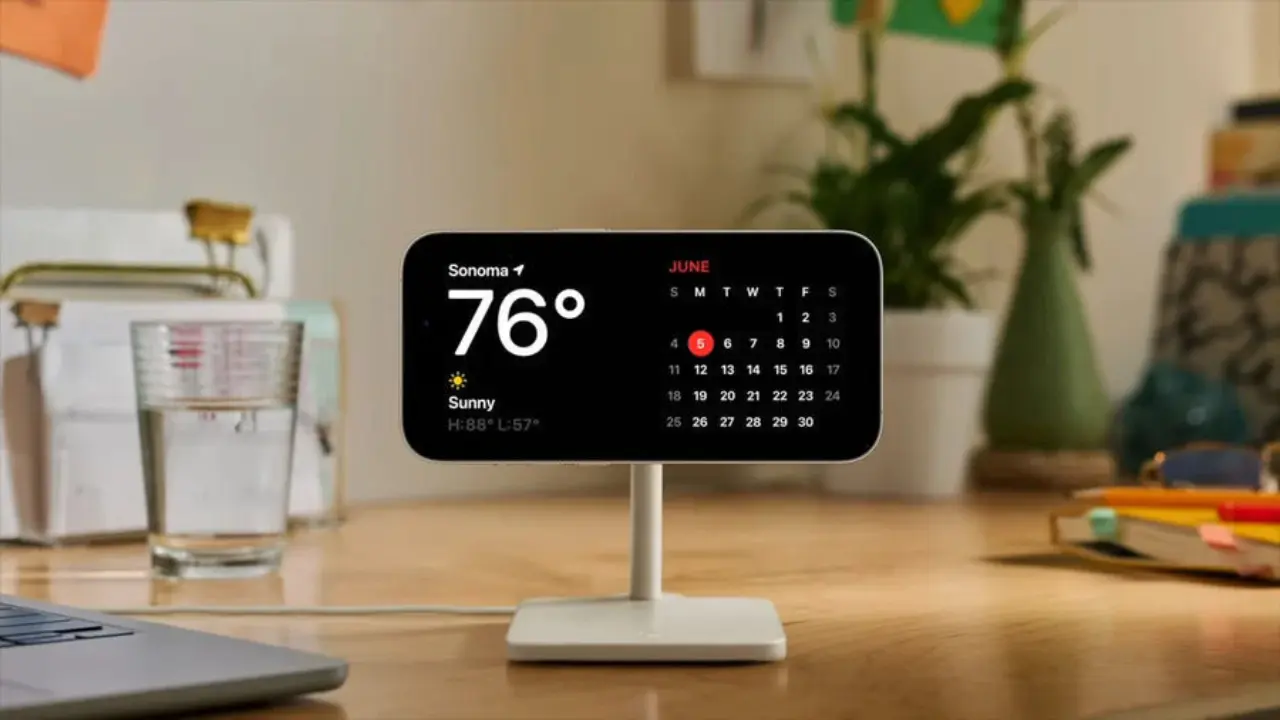
ویجتها (Widgets): دو ویجت کوچک کنار هم نمایش داده میشود (مثل ساعت و آب و هوا). میتوانید ویجتهای استک (Stack) بسازید و با کشیدن انگشت بالا/پایین بین آنها جابهجا شوید. ویجتهای پشتیبانیشده شامل: App Store، Batteries، Books، Calendar، Clock، Contacts، Find My، Game Center، Home، Maps، Music، News، Notes، Photos، Podcasts، Reminders، Safari، Screen Time، Stocks، TV، Wallet و Weather. اپهای سومشخصی هم ممکن است اضافه شوند.
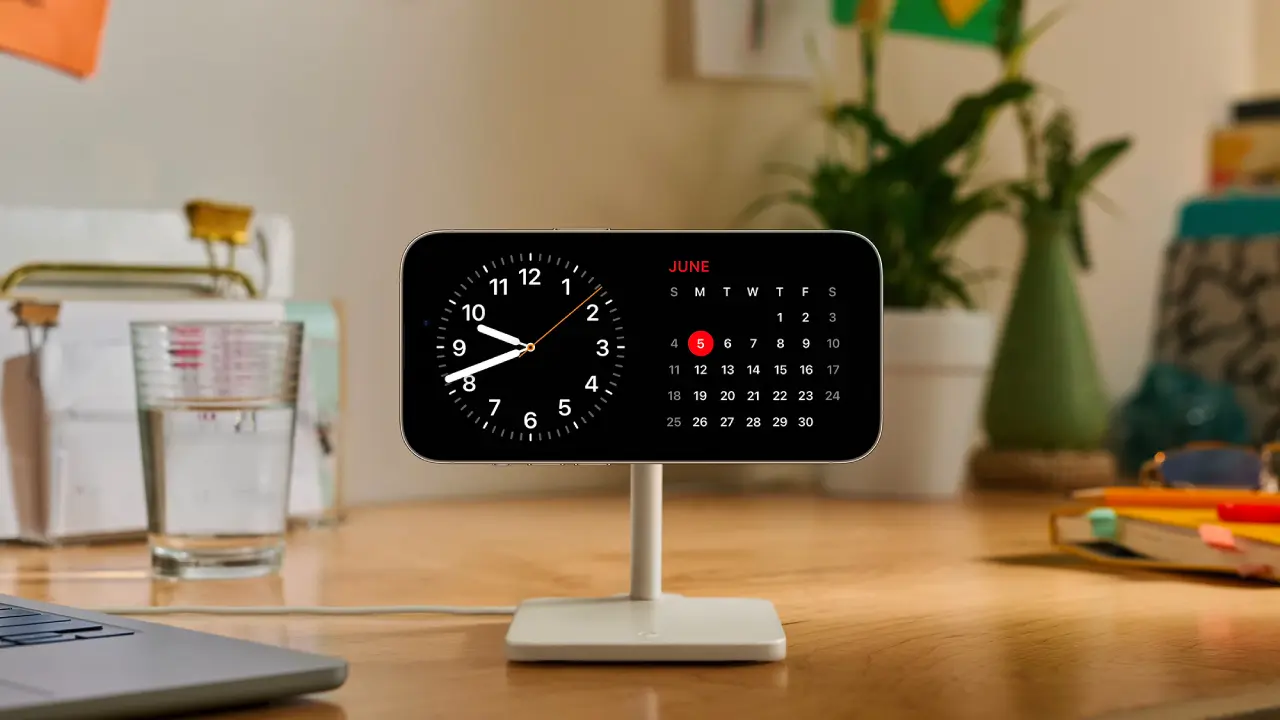
ساعت (Clock): نمایش تمامصفحه ساعت با 5 سبک مختلف: دیجیتال (با تاریخ و دما)، آنالوگ (با عقربه ثانیه و رنگهای قابل تغییر)، جهانی (نقشه نقطهای با زمانمناطق)، خورشیدی (گرادیان رنگی) و شناور (حروف بزرگ با انیمیشن). ساعت زنگدار بعدی را هم نشان میدهد.
عکسها (Photos): مثل قاب عکس دیجیتال عمل میکند. عکسها و ویدیوها از گالری Photos به طور هوشمند چرخش میکنند. دستهبندیها: Featured، Nature، Pets، Cities و People. با ضربه میتوانید جزئیات عکس (مکان، تاریخ) را ببینید.
فعالیتهای زنده (Live Activities): نمایش تمامصفحه برای موسیقی، پادکست، تایمر یا تحویل سفارشها با دکمههای بزرگ.
حالت شب (Night Mode): در تاریکی، صفحه به رنگ قرمز کمنور تغییر میکند تا خواب را مختل نکند – ایدهآل برای کنار تخت.
نوتیفیکیشنها و سیری: نوتیفیکیشنها بزرگتر نمایش داده میشوند و میتوانید با سیری تعامل کنید بدون باز کردن قفل.
این ویژگیها دسترسی از فاصله دور را آسان میکنند، اما محدود به زمان شارژ هستند – منطقی است چون هدف استفاده در زمان بیکاری است.
سفارشیسازی حالت استندبای: گام به گام
یکی از نقاط قوت این حالت، امکان شخصیسازی است. تمام تغییرات مستقیماً روی صفحه استندبای انجام میشود (نه در تنظیمات اصلی):
افزودن/حذف ویجتها:
روی صفحه استندبای، انگشت را روی ویجت نگه دارید.
روی + ضربه بزنید و از لیست پیشنهادها یا جستجو انتخاب کنید (مثل آب و هوا یا یادآوریها).
برای حذف، روی – ضربه بزنید.
ویجتهای استک بسازید تا چند ویجت را در یک فضا داشته باشید.
تغییر ساعت:
به صفحه ساعت بروید (کشیدن به چپ).
انگشت را بالا/پایین بکشید یا نگه دارید تا سبک را انتخاب کنید.
رنگها را تغییر دهید (مثل رنگ اصلی در دیجیتال یا لهجهها در آنالوگ).
روی Done ضربه بزنید.
سفارشیسازی عکسها:
به صفحه عکسها بروید.
انگشت را نگه دارید و دستهبندیها را انتخاب/ویرایش کنید.
عکسهای خاص را پین کنید یا حذف کنید.
تنظیمات نمایش:
به Settings > StandBy > Display بروید.
گزینههای خاموش شدن صفحه: Automatically (در تاریکی)، After 20 Seconds یا Never (همیشه روشن روی مدلهای Always-On).
نوتیفیکیشنها را خاموش کنید اگر مزاحم هستند.
نکته پیشرفته: روی iPhone 12، برای سفارشیسازی ابتدا با پسورد باز کنید چون Face ID فقط عمودی کار میکند.
این سفارشیسازیها ساده هستند اما محدودیت دارند – مثلاً فقط ویجتهای کوچک و لیست اپل پشتیبانی میشود.
نکات و ترفندهای کاربردی برای استفاده بهتر
نکات و ترفندهای کاربردی برای استفاده بهتر
برای بهرهبرداری حداکثری، این نکات را در نظر بگیرید:
از پایه MagSafe استفاده کنید تا موقعیت ثابت بماند و تنظیمات را به خاطر بسپارد.
در آشپزخانه: ویجتهای موسیقی و تایمر برای کنترل از راه دور.
کنار تخت: ساعت با حالت شب برای چک سریع زمان بدون روشن کردن چراغ.
اگر عکسها حواسپرتی ایجاد میکنند، از ویجتها استفاده کنید.
برای صرفهجویی در باتری: نوتیفیکیشنها را محدود کنید و از Never فقط در مدلهای Always-On استفاده کنید.
ترکیب با HomeKit: دستگاههای هوشمند خانه را کنترل کنید بدون لمس گوشی.
اگر مدل قدیمی دارید، صفحه را با ضربه فعال کنید – ساده اما مؤثر.
این ترفندها بر اساس تجربیات واقعی کاربران هستند و بدون اغراق، کارایی را افزایش میدهند.
عیبیابی مشکلات رایج حالت استندبای
اگر مشکلی پیش آمد، این راهحلها را امتحان کنید:
فعال نمیشود: چک کنید iOS بهروز باشد، شارژ متصل و موقعیت افقی درست. اگر نشد، به Settings > StandBy بروید و روشن کنید.
صفحه خاموش میشود: روی مدلهای غیر Always-On طبیعی است – ضربه بزنید. یا تنظیمات Display را به Never تغییر دهید (اگر مدل سازگار باشد).
ویجتها کار نمیکنند: فقط ویجتهای کوچک پشتیبانی میشود. اپها را بهروز کنید.
عکسها نمایش داده نمیشوند: چک کنید گالری Photos دسترسی داشته باشد و دستهبندیها را ویرایش کنید.
باتری سریع خالی میشود: نوتیفیکیشنها و Live Activities را خاموش کنید. این حالت کممصرف است، اما در استفاده طولانی بررسی کنید.
روی iPhone 12 سفارشیسازی نمیشود: ابتدا با پسورد باز کنید.
اگر مشکل حل نشد، ریستارت کنید یا با پشتیبانی اپل تماس بگیرید – معمولاً مسئله نرمافزاری است.
نتیجهگیری: آیا حالت استندبای ارزش استفاده دارد؟
حالت استندبای یک ویژگی عملی است که آیفون را از یک گوشی ساده به نمایشگر هوشمند تبدیل میکند، بدون نیاز به دستگاه اضافی. اگر اغلب آیفون را شارژ میکنید و به دسترسی سریع به اطلاعات نیاز دارید، آن را امتحان کنید. اما، محدود به زمان شارژ است و برای همه کاربران ضروری نیست – بسته به سبک زندگیتان تصمیم بگیرید.
اگر سؤالی دارید، در کامنتهای سایت اپل پارس (applepars.com) یا اینستاگرام (@apple_pars) مطرح کنید. ما همیشه بهروزرسانیهای iOS را پوشش میدهیم تا محتوای معتبر و کاربردی ارائه دهیم.