

سلام دوستان عزیز اپل پارس!
یکی از سوالات پرتکراری که همیشه ازم میپرسن اینه: «بهترین نرم افزار مخفی سازی برنامه ایفون چیه؟ یا اینکه آموزش مخفی کردن برنامه ایفون چطوریه؟»
خب امروز توی اپل پارس مرجع بهترین قیمت محصولات اپل در ایران میخوام دقیقاً همون چیزی رو که خودم به مشتریهامون آموزش میدم، اینجا به صورت کامل و قدمبهقدم براتون بنویسم. خیالتون راحت باشه، بعد از خوندن این مقاله دیگه هیچ سوالی در مورد مخفی کردن برنامه ها در ایفون براتون باقی نمیمونه.
چرا باید برنامهها رو توی آیفون مخفی کنیم؟
قبل از اینکه بریم سراغ آموزش، بیاید ببینیم اصلاً چرا اینقدر مخفی کردن برنامه های ایفون مهمه:
- میخواید اپلیکیشن بانکی، پیامرسان خصوصی یا برنامه آشنایی رو از چشم بقیه دور نگه دارید
- نمیخواید بچهها به بعضی بازیها یا شبکههای اجتماعی دسترسی داشته باشن
- صفحه اصلی گوشیتون شلوغه و فقط میخواید تمیز و مینیمال باشه
- میخواید وقتی گوشیتون دست کسی دیگهست، نگران نوتیفیکیشنهای حساس نباشید
خب بریم سراغ اصل مطلب!
روشهای مخفی کردن برنامه در ایفون با iOS 18 (بهترین و امنترین راهها)
۱. قفل کردن برنامه با Face ID یا Touch ID (اپ دیده میشه، ولی باز نمیشه)
این روش برای وقتی خوبه که نمیخواید آیکون برنامه غیبش بزنه، ولی کسی نتونه بازش کنه.
مراحل:
- آیکون برنامه رو چند ثانیه نگه دارید
- از منو گزینه Require Face ID (یا Touch ID) رو بزنید
- گزینه Hide and Require Face ID رو نزنید (فعلاً!)
- تأیید کنید
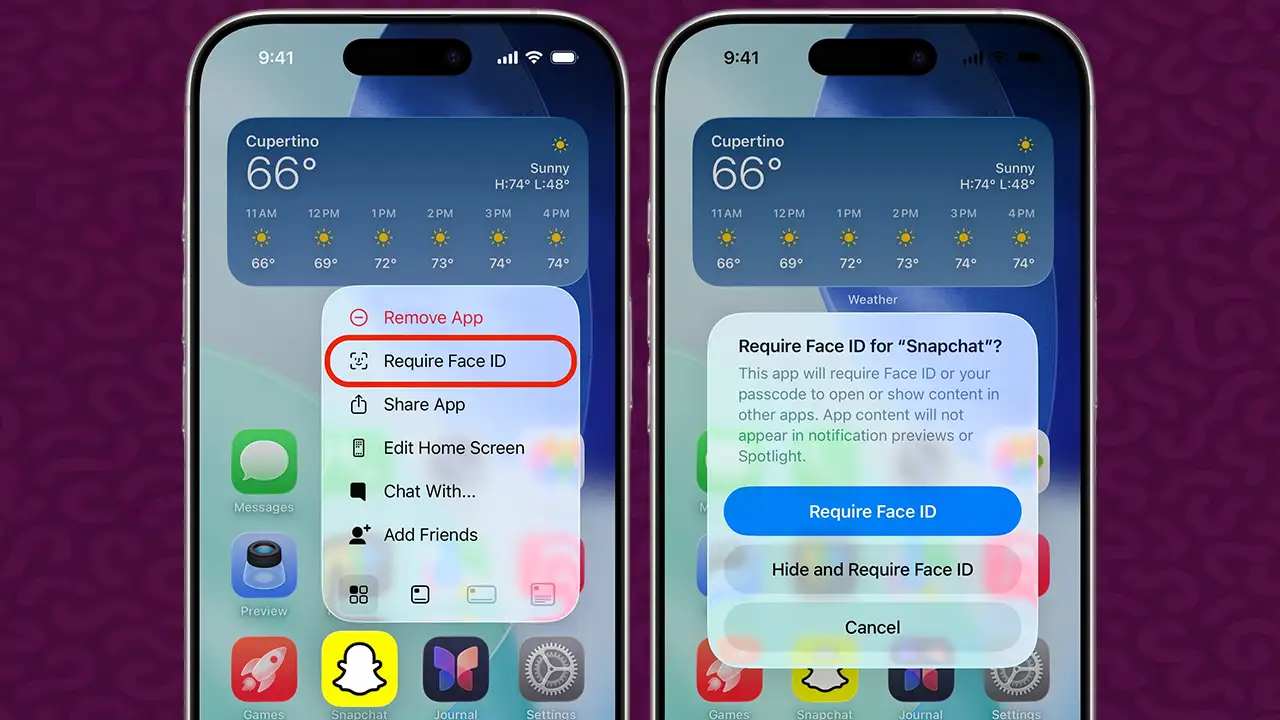
از این لحظه به بعد، هر وقت کسی برنامه رو باز کنه، Face ID میخواد و نوتیفیکیشنهاش هم مخفی میشه!
۲. مخفی کردن کامل برنامه در آیفون (آیکون کاملاً غیب میشه!) – بهترین روش iOS 18
این دقیقاً همون چیزیه که ۹۰٪ از شما دنبالش هستید یعنی همون مخفی کردن اپلیکیشن در ایفون.
مراحل دقیق مخفی کردن برنامه ها در ایفون:
- آیکون برنامه مورد نظر رو چند ثانیه نگه دارید
- گزینه Require Face ID رو بزنید
- این بار گزینه Hide and Require Face ID رو انتخاب کنید
- تأیید کنید
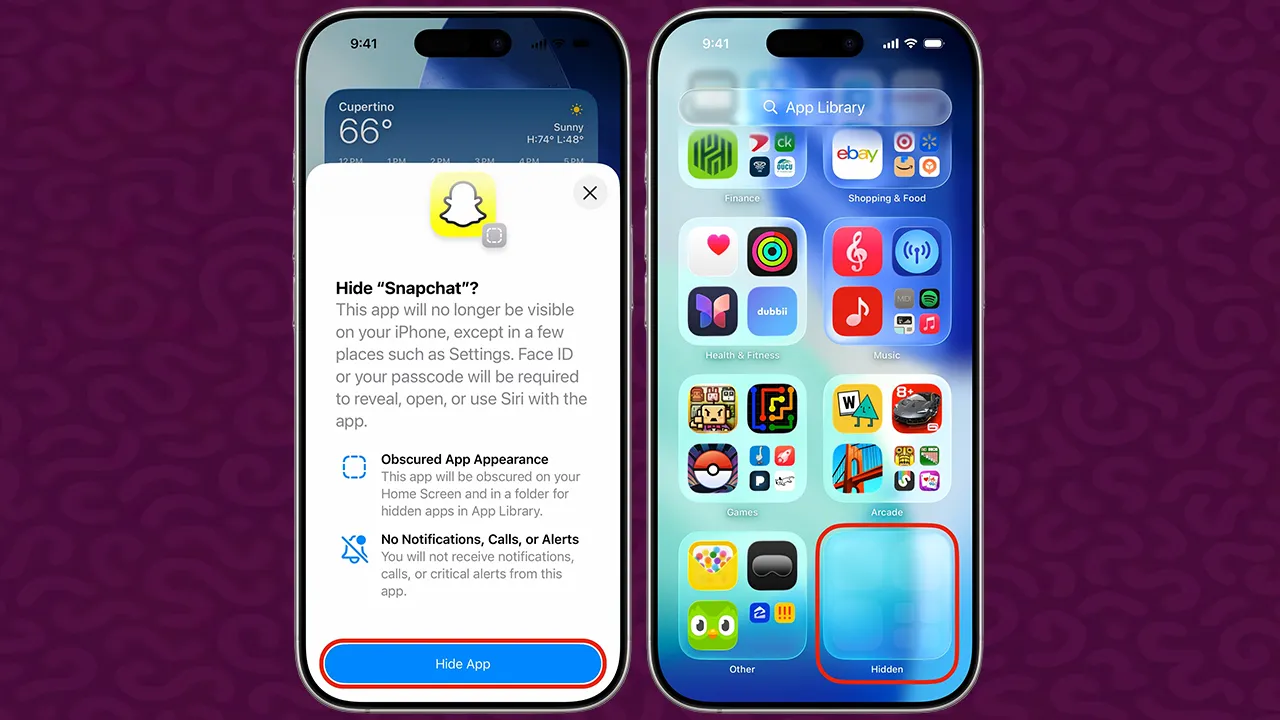
تمام! برنامه کاملاً از صفحه اصلی، جستجو و حتی پیشنهادات سیری غیبش میزنه و میره توی پوشه مخفی (Hidden Folder).
چطور به برنامههای مخفی شده دسترسی پیدا کنیم؟
- به آخر App Library (کتابخونه برنامهها) برید و به سمت چپ سوایپ کنید
- پوشه Hidden رو میبینید
- Face ID بزنید → همه برنامههای مخفی شده اونجا هستن
نکته طلایی: برنامههای مخفی شده توی App Library هم از جستجو غیبشون میزنه و فقط از طریق پوشه Hidden قابل دسترسی هستن.
۳. برگرداندن برنامه مخفی به صفحه اصلی
- برید توی پوشه Hidden
- آیکون برنامه رو چند ثانیه نگه دارید
- گزینه Don’t Require Face ID رو بزنید
- یا اگر فقط میخواید قفل بمونه ولی دیده بشه: Require Face ID (بدون Hide)
ویژگی جدید iOS 18: بزرگ کردن آیکونها و مخفی کردن اسم برنامهها
اگر فقط میخواید صفحه اصلی خلوت بشه:
- صفحه اصلی رو چند ثانیه نگه دارید → Edit → Customize
- گزینه Large رو بزنید
- اسم و آیکون کوچک برنامهها کاملاً مخفی میشه و فقط آیکون بزرگ میمونه
حتما مشاهده کنید: طريقه وصل كردن نقطه اتصال ايفون
روشهای مخفی کردن برنامههای آیفون در iOS 17 و قدیمیتر (قبل از iOS 18)
اگر هنوز iOS 18 نصب نکردید، نگران نباشید. این روشها هنوز کار میکنن:
۱. حذف از صفحه اصلی (ارسال به App Library)
- آیکون رو نگه دارید → Remove App → Remove from Home Screen برنامه غیبش میزنه ولی توی App Library هست
۲. مخفی کردن کل صفحه هوم اسکرین
- صفحه اصلی رو نگه دارید → نقطههای پایین صفحه → تیک صفحه مورد نظر رو بردارید
۳. مخفی کردن از جستجو و سیری
- برید تنظیمات → Siri & Search → برنامه مورد نظر → همه گزینههای Show رو خاموش کنید
بهترین نرم افزار مخفی سازی برنامه ایفون (۱۰۰٪ بدون جیلبریک و امن)
۱. بهترین برنامه مخفی کن ایفون سال ۱۴۰۴: Locker – Hide Photos & Apps (توصیه شماره یک من)
من خودم روی آیفون ۱۶ پرو مکسم از این استفاده میکنم.
امکاناتش:
- مخفی کردن کامل برنامه (آیکون غیب میشه)
- ساخت آیکون جعلی (مثلاً ماشینحساب که وقتی بازش کنی Locker باز میشه)
- قفل با Face ID + رمز عددی اضافی
- پوشههای جدا برای عکس، ویدیو و اپلیکیشن
- امکان تغییر آیکون برنامه مخفی شده
نحوه استفاده:
- از اپ استور رسمی دانلود کنید: Locker – Hide Photos & Apps
- اولین بار که بازش میکنید Face ID و رمز بسازید
- بخش Apps → + → برنامه مورد نظر رو انتخاب کنید
- گزینه Clone هم داره (اگر میخواید دو تا تلگرام داشته باشید)
نکته طلایی: وقتی برنامه رو داخل Locker مخفی میکنید، آیکون اصلی از هوم اسکرین حذف میشه و فقط از داخل Locker قابل دسترسیه.
برای دانلود کلیک کنید: دانلود برنامه Locker – Hide Photos & Apps
۲. اپلیکیشن دوم برنامه مخفی کن ایفون: App Hider – Hide Apps & Photos
ویژگی خاصش: میتونید آیکونش رو به شکل «ماشینحساب» یا «تقویم» دربیارید که کسی شک نکنه!
۳. برای تلگرام و واتساپ دوم: Parallel Space – Dual Accounts
اگر میخواید دو تا تلگرام یا دو تا واتساپ داشته باشید و یکی رو کامل مخفی کنید:
- Parallel Space نصب کنید
- تلگرام یا واتساپ رو کلون کنید
- بعد تلگرام دوم رو با روش Locker یا App Hider مخفی کنید
جدول مقایسه روشهای مخفی کردن برنامهها در آیفون
| روش | آیکون غیب میشه؟ | نیاز به Face ID | نوتیفیکیشن مخفی میشه؟ | مناسب برای iOS |
|---|---|---|---|---|
| Hide and Require Face ID | بله | بله | بله | فقط iOS 18+ |
| فقط Require Face ID | خیر | بله | بله | iOS 18+ |
| Remove from Home Screen | بله | خیر | خیر | همه نسخهها |
| Large Icons | اسم غیب میشه | خیر | خیر | فقط iOS 18 |
محدودیتهای مهم که باید بدونید
- برنامههای سیستمی (دوربین، تنظیمات، پیامک، تلفن) رو نمیتونید مخفی کنید
- اگر بچه زیر ۱۳ سال توی Family Sharing دارید، این قابلیت براشون کار نمیکنه
- برنامههای مخفی شده توی Battery Usage یا Purchase History هنوز دیده میشن
- با iCloud سینک نمیشن (یعنی توی آیپد یا آیفون دیگه ظاهر نمیشن)
سوالات متداول (FAQ)
آیا میشه برنامه رو کامل حذف شده نشون بدیم؟ خیر، آیفون اجازه حذف کامل آیکون بدون حذف برنامه رو نمیده (مگر jailbreak که اصلاً توصیه نمیکنیم)
برنامه مخفی شده نوتیفیکیشن میده؟ اگر از Hide and Require Face ID استفاده کنید، خیر، کاملاً بلاک میشه
این روشها برای iOS 18.1 و 18.2 هم کار میکنه؟ بله، تا دسامبر ۲۰۲۵ کاملاً تست شده و کار میکنه
میشه چند برنامه رو همزمان مخفی کرد؟ بله، هر کدوم رو جداگانه انجام بدید
حالا نوبت شماست!
خب دوستان، دیگه واقعاً هیچ راهی برای مخفی کردن برنامه ها در ایفون نمونده که بهتون نگفته باشم؛ از روش رسمی iOS 18 گرفته تا ترفندهای حرفهای با Locker و آیکون جعلی.
دوستان عزیز، با این روشها دیگه خیالتون از بابت حریم خصوصی توی آیفون راحت باشه. من خودم توی آیفون ۱۶ پرو مکسم از همین روش Hide and Require Face ID برای اپلیکیشنهای بانکی و تلگرام استفاده میکنم و فوقالعاده جواب داده.
سوال یا تجربهای داشتید؟ حتما توی کامنت برام بنویسید.