
امنیت اپلیکیشنهایی مثل واتساپ اهمیت زیادی پیدا کرده. اگر شما هم از کاربران آیفون هستید و میخواهید مطمئن شوید که چتها، عکسها و فایلهایتان از دسترس افراد غیرمجاز دور بماند، رمز گذاشتن برای واتساپ ایفون یکی از بهترین راهحلهاست. این کار نه تنها ساده است، بلکه با استفاده از ویژگیهای داخلی واتساپ و iOS میتوانید بدون نیاز به نصب اپلیکیشنهای اضافی، امنیت را افزایش دهید.
برای کسانی که به دنبال پاسخ سریع هستند: برای رمز گذاشتن برای واتساپ در ایفون، اپ واتساپ را باز کنید، به بخش Settings بروید، سپس Privacy را انتخاب کنید و در قسمت Screen Lock، گزینه Face ID یا Touch ID را فعال کنید. این روش مستقیم و کارآمد است و میتوانید زمان قفل شدن را هم تنظیم کنید تا بعد از چند دقیقه عدم فعالیت، اپلیکیشن قفل شود.
در این مقاله از اپل پارس به عنوان مرجع اصلی فروش محصولات اپل در ایران، ما به طور کامل به بررسی روشهای مختلف قفل كردن واتساپ در ايفون میپردازیم. از روش اصلی گرفته تا گزینههای جایگزین، و حتی حل مشکلات رایج رمز گذاشتن برای واتساپ در ایفون. هدفمان این است که هر سوالی که ممکن است در ذهنتان باشد، مثل “چگونه واتساپ خود را قفل کنیم در ایفون” یا “چگونه برای واتساپ ایفون رمز اثر انگشت بگذاریم”، را با جزئیات پاسخ دهیم. اگر آیفونتان مدل جدیدی مثل iPhone 16 است، این ویژگیها حتی بهتر کار میکنند، اما روشها برای مدلهای قدیمیتر هم قابل استفاده هستند. حالا بیایید قدم به قدم پیش برویم.
فهرست مطالب
بیایید اول از همه به این فکر کنیم که چرا اصلاً نیاز به رمز گذاشتن برای واتساپ در ایفون داریم. واتساپ جایی است که بیشتر ارتباطات روزانهمان در آن اتفاق میافتد – از چتهای خانوادگی گرفته تا بحثهای کاری و حتی ارسال فایلهای حساس. اگر گوشیتان دست کسی بیفتد، مثل وقتی که آن را در جایی جا میگذارید یا حتی اگر یکی از اعضای خانواده بدون اجازه به آن دسترسی داشته باشد، ممکن است اطلاعات خصوصیتان لو برود. این روزها با افزایش حملات سایبری و حتی دزدیهای ساده، امنیت بیشتر از همیشه ضروری است.
در آیفون، سیستم عامل iOS خودش امنیت بالایی دارد، اما واتساپ به عنوان یک اپلیکیشن جداگانه، نیاز به لایه حفاظتی اضافی دارد. مثلاً اگر Face ID یا Touch ID فعال باشد، میتوانید مطمئن شوید که فقط خودتان به محتوای واتساپ دسترسی دارید. این کار نه تنها از دسترسی فیزیکی جلوگیری میکند، بلکه در برابر برخی تهدیدهای آنلاین هم کمککننده است. البته، هیچ سیستمی صددرصد امن نیست، اما این روشها ریسک را به طور قابل توجهی کاهش میدهند. اگر شما هم مثل بسیاری از کاربران ایرانی که از آیفون استفاده میکنند، نگران هستید، بدانید که این ویژگیها رایگان و داخلی هستند و نیازی به پرداخت هزینه اضافی ندارید. حالا اگر آمادهاید، برویم سراغ روشهای عملی.
این روش سادهترین و مستقیمترین راه برای رمز گذاشتن برای واتساپ ایفون است. واتساپ خودش ویژگی Screen Lock را ارائه میدهد که با استفاده از بیومتریک آیفون کار میکند – یعنی Face ID برای مدلهای جدیدتر و Touch ID برای مدلهای قدیمیتر. بیایید قدم به قدم بررسی کنیم چطور این کار را انجام دهید.
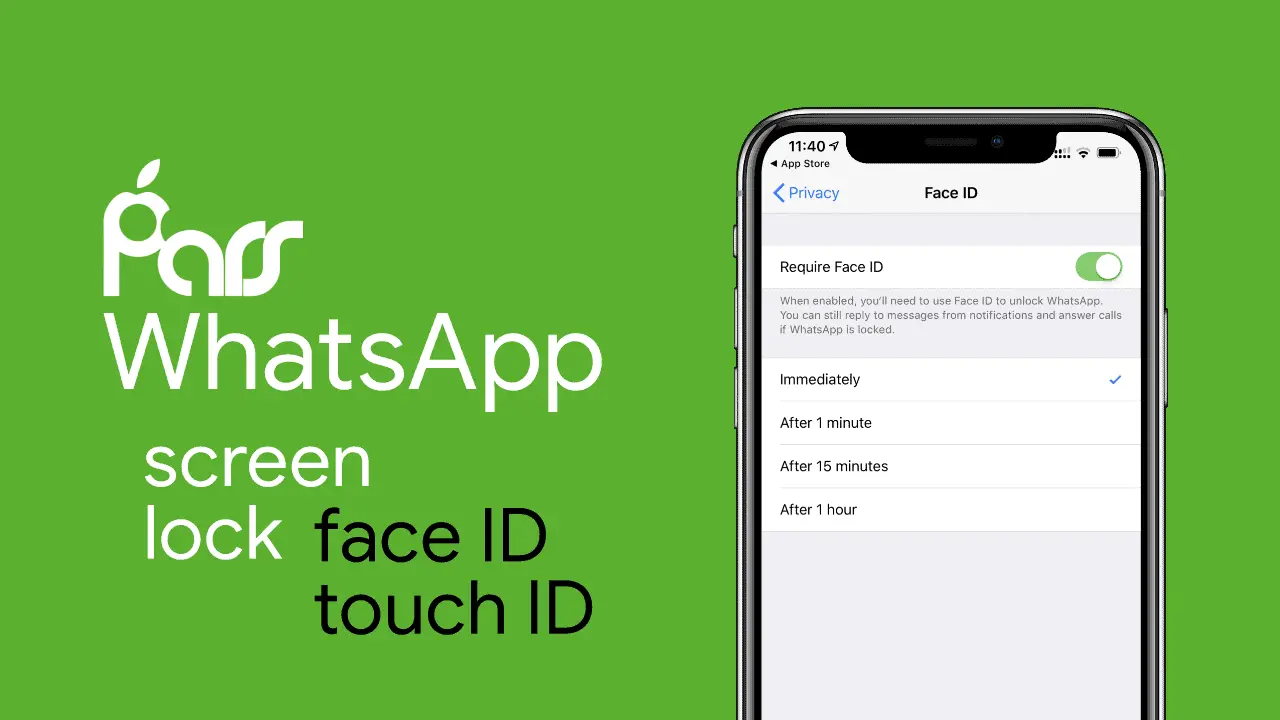
اگر آیفونتان Face ID دارد (مثل iPhone X به بعد)، این گزینه عالی است چون سریع و بدون نیاز به وارد کردن کد کار میکند. مراحل زیر را دنبال کنید:
اگر مشکلی پیش آمد، مثل اینکه Face ID کار نکند، مطمئن شوید که در تنظیمات آیفون (Settings > Face ID & Passcode) آن را فعال کردهاید.
برای مدلهایی مثل iPhone 8 یا SE که Touch ID دارند، فرآیند مشابه است اما با رمز اثر انگشت:
این روش برای کسانی که چگونه برای واتساپ ایفون رمز اثر انگشت بگذاریم را جستجو میکنند، دقیقاً همان چیزی است که نیاز دارند. تفاوت اصلی با Face ID این است که Touch ID ممکن است در شرایطی مثل دستکش یا دست خیس، کمتر دقیق باشد، اما همچنان امن است.
در مقایسه با روش های دیگر، این ویژگی داخلی واتساپ بهترین است چون مستقیما روی اپلیکیشن اعمال می شود و نیازی به تنظیمات کلی iOS ندارد. اگر واتساپتان بروز نیست، ممکن است این گزینه را نبینید، پس همیشه چک کنید. در مواردی که کاربر بخواهد برنامه ای را به صورت کامل از دید دیگران مخفی کند، روش های مخفی کردن برنامه ها در آیفون کاربردی تر هستند.
اگر به هر دلیلی ویژگی Screen Lock واتساپ کار نکند یا بخواهید لایه امنیتی بیشتری اضافه کنید، iOS گزینههای خوبی دارد. این روشها برای قفل كردن واتساپ در ايفون مفید هستند، اما ممکن است روی همه اپلیکیشنها تأثیر بگذارند.
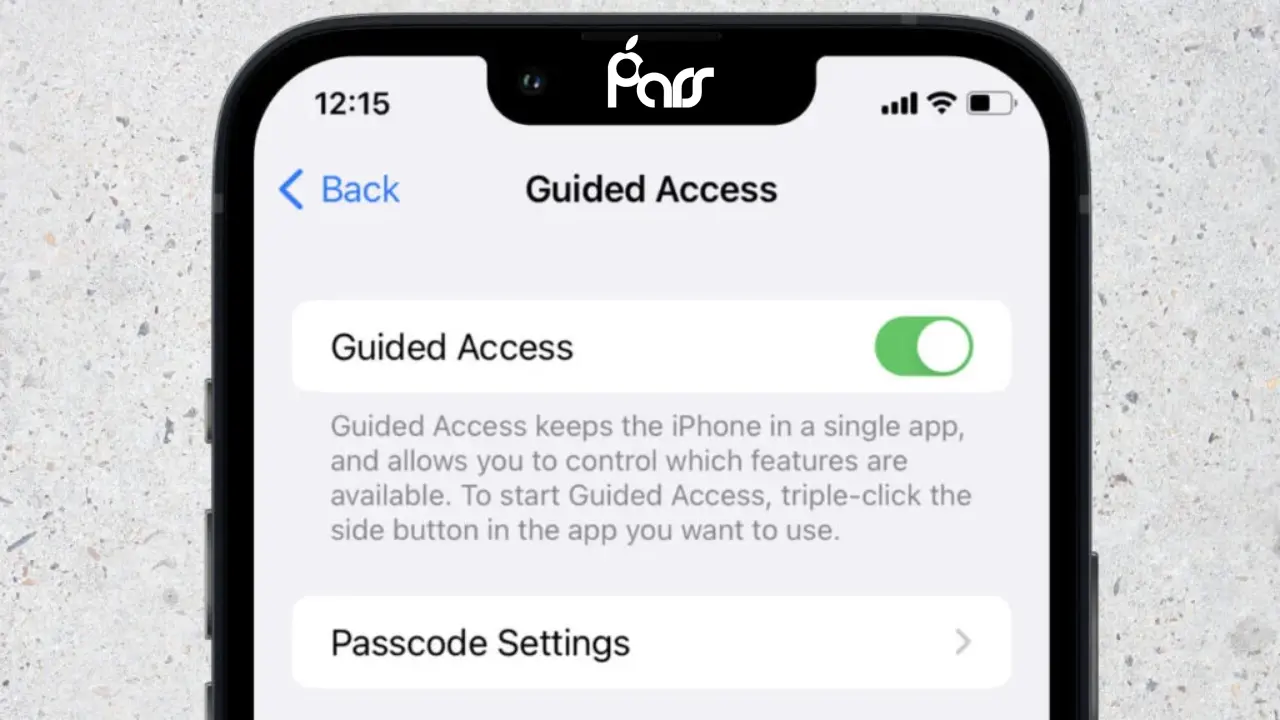
Guided Access یک ویژگی iOS است که اپلیکیشن را در حالت قفل نگه میدارد و خروج از آن را سخت میکند. مناسب برای وقتی که گوشی را به کسی میدهید اما نمیخواهید به واتساپ دسترسی داشته باشد.
این روش موقت است و برای استفاده روزانه کمتر توصیه میشود، اما در موقعیتهای خاص عالی کار میکند.
Screen Time برای محدودیت زمانی است، اما میتوانید از آن برای قفل کردن اپلیکیشنها استفاده کنید.
این روش بیشتر برای کنترل استفاده است، اما امنیت اضافی هم میدهد.
اگر میخواهید واتساپ را کاملاً محدود کنید، از App Limits استفاده کنید. همچنین، میتوانید نوتیفیکیشنها را مخفی کنید تا محتوای چتها نمایش داده نشود.
این روشها مکمل هستند و اگر ویژگی اصلی واتساپ کافی نبود، امتحانشان کنید.
حتما مشاهده کنید: طريقه فعال كردن هات اسپات ايفون
گاهی اوقات فقط میخواهید یک چت خاص را امن کنید، نه کل اپلیکیشن. برای رمز گذاری چت در واتساپ برای ایفون، ویژگی Chat Lock عالی است.
این ویژگی در نسخههای جدید واتساپ (از 2023 به بعد) اضافه شده و برای چتهای حساس مثل کاری یا شخصی ایدهآل است. اگر چت را قفل کردید و میخواهید برگردانید، همان مراحل را تکرار کنید و غیرفعالش کنید.
حالا بیایید به سوالات رایجی که ممکن است پیش بیاید پاسخ دهیم، چون هدفمان این است که هیچ ابهامی باقی نماند.
اگر هیچ کدام از روش ها جواب نداد، در برخی شرایط خاص آشنایی با نحوه ریست کردن آیفون می تواند راهگشا باشد.گر مشکل دیگری داشتید، در کامنتها بنویسید یا به @apple_pars در اینستاگرام پیام دهید.
برای امنیت بیشتر، نوتیفیکیشنها را مخفی کنید: به Settings > Notifications > WhatsApp بروید و Show Previews را روی Never بگذارید. همیشه واتساپ و iOS را بروز نگه دارید تا از باگهای امنیتی در امان باشید. همچنین، از Two-Step Verification در واتساپ استفاده کنید برای لایه حفاظتی آنلاین. اگر آیفون جدید میخواهید، مدلهایی مثل iPhone 15 با قیمت 799 دلار، امنیت بیومتریک بهتری دارند.
رمز گذاشتن برای واتساپ آیفون کار سختی نیست و با روش هایی که گفتیم، می توانید امنیتتان را تضمین کنید. روش اصلی Screen Lock برای بیشتر کاربران کافی است، اما اگر به گزینه های پیشرفته تر نیاز دارید، تنظیمات iOS کمک کننده خواهد بود. حالا که همه جزئیات را دانستید، وقت عمل است. اگر سوالی باقی مانده، می توانید به applepars.com مراجعه کنید یا از طریق صفحه اینستاگرام اپل پارس با ما در ارتباط باشید. امنیت همیشه اولویت است، پس از همین امروز شروع کنید.