
سلام دوستان! اگر شما هم مثل خیلی از کاربران اپل پارس، عاشق محصولات اپل هستید و از آیفون برای کارهای روزانهتون استفاده میکنید، حتماً میدونید که واتس اپ یکی از اپهای ضروری روی گوشیمونه. اما تصور کنید که یه روز گوشیتون رو عوض میکنید یا به طور ناخواسته اطلاعات پاک میشه – چی میشه اگر تمام چتها، عکسها و فایلهای مهمتون از بین بره؟ اینجاست که بکاپ گرفتن از واتس اپ ایفون اهمیت پیدا میکنه. در این مقاله از اپل پارس، ما به عنوان متخصصان فروش و پشتیبانی محصولات اپل، میخوایم راهنمایی کاملی بهتون بدیم تا بتونید بدون هیچ نگرانی، از دادههاتون حفاظت کنید.
ما میدونیم که خیلی از شما ممکنه دانش فنی بالایی نداشته باشید، پس همه چیز رو ساده و قدم به قدم توضیح میدیم و از هر زاویهای به موضوع نگاه میکنیم تا اگر سؤالی داشتید، اینجا جوابش رو پیدا کنید. مثلاً اگر میخواید بدونید چطور بکاپ واتساپ ایفون به ایفون منتقل بشه، یا حتی بکاپ واتساپ اندروید به ایفون چطور ممکنه، همه رو پوشش میدیم. هدفمون اینه که با این راهنما، احساس امنیت و اعتماد کنید و بدونید که اپل پارس همیشه کنار شماست برای حل مشکلات فنی.
بیایید اول بفهمیم چرا این کار مهمه. واتس اپ تمام چتها، پیامها، عکسها، ویدیوها و فایلهای ارسالی رو روی حافظه محلی گوشی ذخیره میکنه. این یعنی اگر گوشیتون رو ریست فکتوری کنید، اپ رو پاک کنید یا حتی گوشی جدیدی بخرید (مثل مدلهای جدید آیفون که در اپل پارس موجوده)، همه این دادهها ممکنه از دست بره. آمار نشون میده که بیش از نیمی از کاربران iOS حداقل یک بار با مشکل از دست رفتن اطلاعات مواجه شدن، چون فراموش کردن بکاپ.
مزایای بکاپ گرفتن از واتس اپ ایفون اینه که میتونید همه چیز رو به راحتی بازیابی کنید. مثلاً اگر آیفون قدیمیتون رو بفروشید و یکی جدید بگیرید، با بکاپ میتونید چتها رو عیناً منتقل کنید. اما رک بگم: این کار همیشه ساده نیست. اگر فضای ذخیرهسازیتون کم باشه یا اینترنت ضعیف باشه، ممکنه زمان ببره یا حتی گیر کنه. امنیت هم مهمه – با گزینههای رمزگذاریشده، دادههاتون از دسترس دیگران در امان میمونه. در کل، بکاپ منظم مثل بیمه کردن اطلاعاتتونه؛ هزینهای نداره اما خیالتون رو راحت میکنه.
حالا بیایید به روشها بپردازیم. واتس اپ گزینههای مختلفی داره، اما بهترینشون بسته به نیازتون فرق میکنه. مثلاً اگر میخواید بکاپ گرفتن از واتساپ بدون ایکلود انجام بدید، روشهای جایگزینی وجود داره که جلوتر توضیح میدم. اول یک جدول مقایسهای میذارم تا ببینید کدوم روش به دردتون میخوره:
| روش | مزایا | معایب | مناسب برای |
|---|---|---|---|
| بکاپ از طریق iCloud در واتس اپ | سریع و مستقیم، فقط چتها ذخیره میشود، دارای گزینه رمزگذاری | نیازمند فضای iCloud (۵ گیگ رایگان یا خریداری)، وابسته به اینترنت | کاربرانی که روزانه چت میکنند و بکاپ خودکار میخواهند |
| بکاپ کامل آیفون از طریق iCloud | پوشش همه اپها و تنظیمات، شامل واتس اپ | زمانبر، مصرف فضای بیشتر، احتمال قدیمی بودن بکاپ | هنگام خرید گوشی جدید و انتقال کامل اطلاعات |
| بکاپ واتس اپ بدون iCloud (Export Chat) | رایگان، بدون نیاز به فضای ابری، سریع برای چتهای خاص | محدود به یک چت یا گروه، انتقال ناقص ویدیو، امنیت کمتر | زمانی که فضای iCloud ندارید یا فقط بخشی را ذخیره میکنید |
| اپهای Third-Party | قابلیتهای پیشرفته مثل جستجو، انتقال بین پلتفرمها | اغلب پولی، ریسک امنیتی، احتمال ناسازگاری با واتس اپ | کاربران حرفهای با نیاز خاص (مثلاً انتقال اندروید به آیفون) |
هر روشی رو که انتخاب کنید، اول مطمئن شید که واتس اپتون بهروز باشه (از اپ استور چک کنید) و اینترنت پایدار داشته باشید.
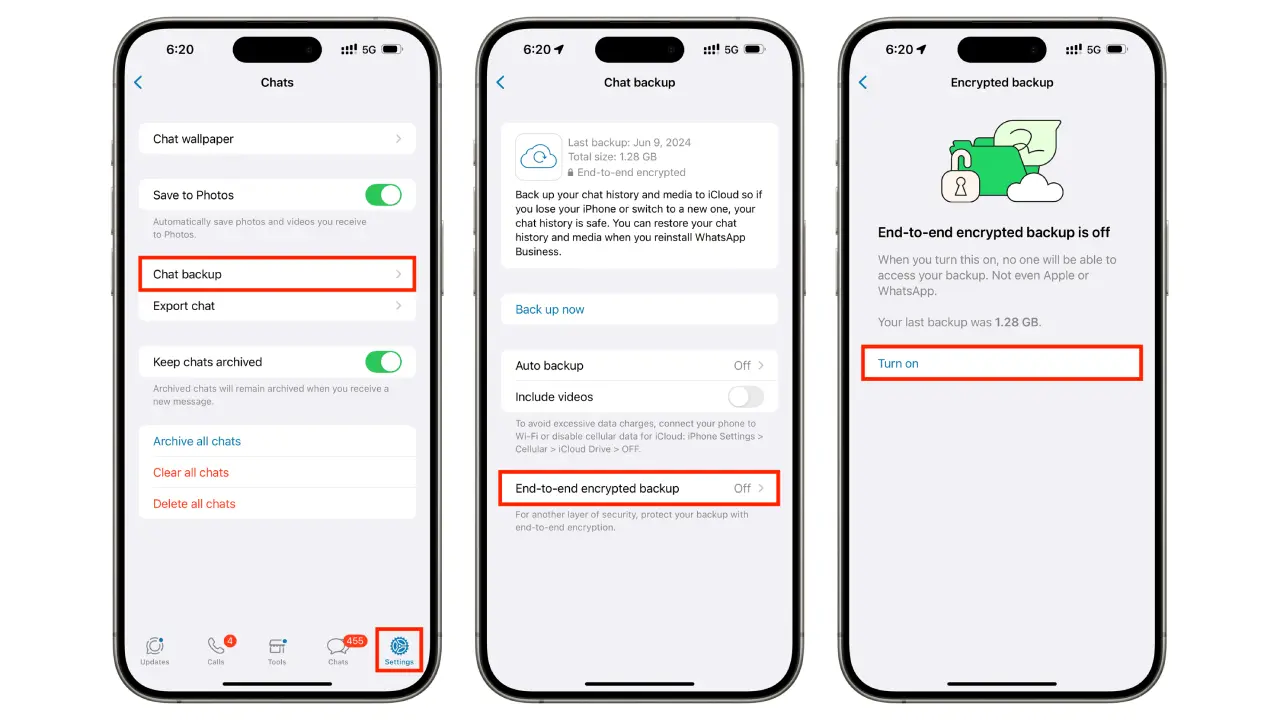
این روش رسمی و سادهترین راه برای بکاپ گرفتن از واتس اپ ایفون هست. واتس اپ مستقیماً با iCloud اپل کار میکنه تا چتها رو ذخیره کنه. پیشنیازها: باید اپل آیدی داشته باشید، iCloud Drive فعال باشه (در Settings > Apple ID > iCloud چک کنید)، و حداقل iOS 12 یا بالاتر. حجم بکاپ معمولاً چند صد مگابایت تا چند گیگ هست، بسته به تعداد چتها و رسانهها.
گامهای دقیق:
برای امنیت بیشتر، میتونید بکاپ رو رمزگذاری کنید. برید به Settings > Chats > Chat Backup > End-to-End Encrypted Backup. روی Turn On ضربه بزنید، یک رمز ۶۴ رقمی یا پسورد بسازید و تأیید کنید. توجه: اگر این رمز رو فراموش کنید، هیچ راهی برای بازیابی نیست – حتی واتس اپ نمیتونه کمک کنه. این گزینه برای کسانی خوبه که نگران حریم خصوصی هستن.
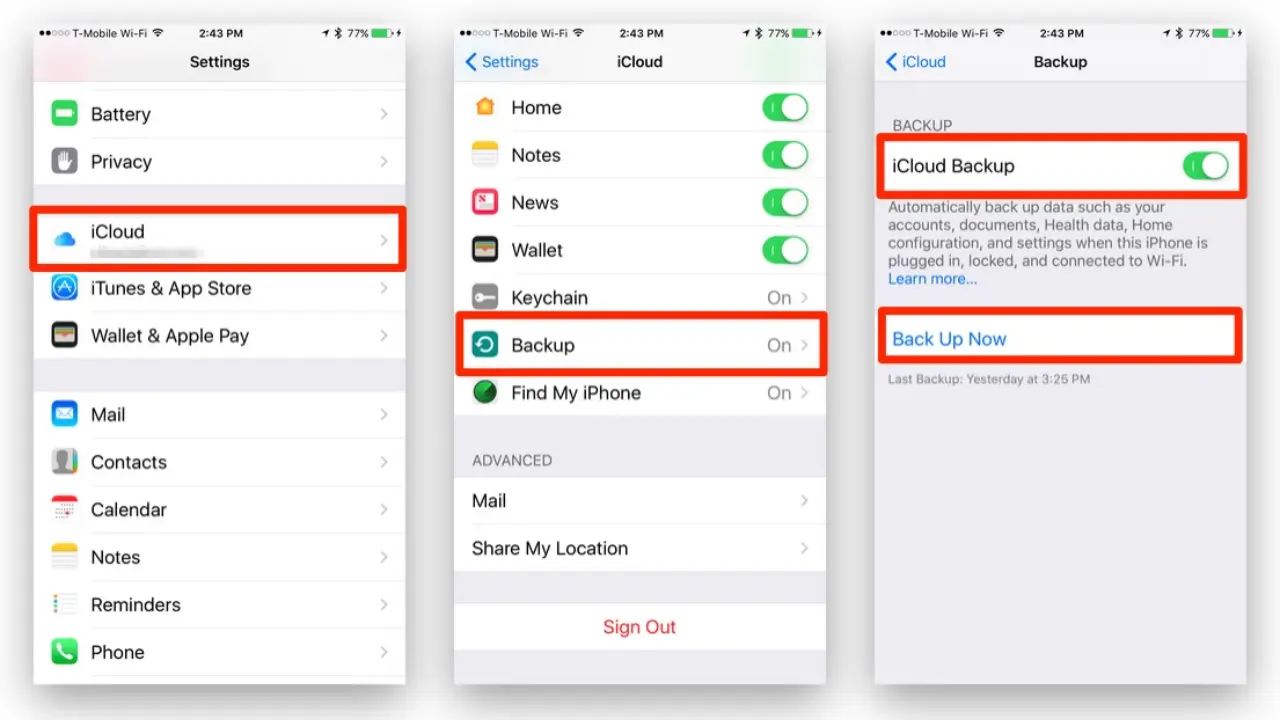
اگر میخواید بکاپ واتساپ ایفون به ایفون منتقل بشه، این روش عالیه چون کل گوشی رو پوشش میده. پیشنیاز: فضای کافی در iCloud (۵ گیگ رایگان، اما اغلب کافیه نیست – ممکنه نیاز به خرید ۵۰ گیگ با حدود ۱ دلار ماهانه داشته باشید).
گامها:
این بکاپ شامل واتس اپ هم میشه، اما رک بگم: اگر فقط واتس اپ مهمه، روش اول بهتره چون سریعتره.
اگر فضای iCloud ندارید یا میخواید بکاپ گرفتن از واتساپ بدون ایکلود انجام بدید، گزینههایی هست. مثلاً برای بکاپ گرفتن از واتس اپ ایفون بدون ایکلود، میتونید چتها رو اکسپورت کنید:
این روش سادهست اما کامل نیست – فقط برای یک چت کار میکنه و امنیت کمتری داره. برای انتقال بیشتر، اپهای third-party مثل iMazing یا Dr.Fone وجود داره، اما مراقب باشید: ممکنه دادههاتون رو به خطر بندازه و رایگان نیستن.
حالا اگر میخواید بکاپ واتساپ اندروید به ایفون منتقل کنید، کار سختتره. واتس اپ ابزار رسمی “Move to iOS” رو پیشنهاد میکنه، اما فقط برای گوشیهای جدید کار میکنه. گامها: اپ Move to iOS رو روی اندروید نصب کنید، در آیفون جدید Setup رو شروع کنید، کد رو وارد کنید و دادهها رو منتقل کنید. محدودیتها: فقط چتهای اخیر منتقل میشه و ویدیوها ممکنه کامل نباشه. اگر نشد، از اپهای third-party استفاده کنید، اما ریسک داره.
برگرداندن بکاپ واتساپ در ایفون سادهست، اما باید دقیق باشید. اگر گوشی جدیدی دارید:
اگر بکاپ رمزگذاریشده باشه، رمز رو وارد کنید. برای بکاپ واتساپ ایفون به ایفون، اگر از بکاپ کامل آیفون استفاده کردید، در Setup گوشی جدید گزینه Restore from iCloud Backup رو انتخاب کنید. رک بگم: اگر بکاپ قدیمی باشه، چتهای جدید از دست میره، پس همیشه بکاپ تازه بگیرید.
هیچ روشی بینقص نیست. مثلاً اگر iCloud پر باشه (که رایجه چون ۵ گیگ رایگان کافیه نیست)، بکاپ گیر میکنه. راهحل: به Settings > Apple ID > iCloud > Manage Storage برید و فایلهای غیرضروری رو پاک کنید، یا اشتراک بخرید.
مشکل دیگه: بکاپ متوقف میشه – چک کنید اینترنت پایداره، گوشی رو ریاستارت کنید یا واتس اپ رو بروزرسانی کنید.
اگر رمز encrypted رو فراموش کردید، هیچ کاری نمیشه کرد – باید از اول شروع کنید. برای بکاپ گرفتن از واتس اپ ایفون بدون ایکلود، اگر اکسپورت کار نکرد، حافظه گوشی رو چک کنید.
در نهایت، بکاپ گرفتن از واتس اپ ایفون کار سختی نیست اگر قدم به قدم پیش برید. با روشهای بالا، میتونید دادههاتون رو امن نگه دارید، چه با iCloud چه بدونش. ما در اپل پارس همیشه تلاش میکنیم تا با این مقالات، تجربهتون از محصولات اپل رو بهتر کنیم. اگر آیفون جدیدی نیاز دارید، به applepars.com سر بزنید و مدلهای بهروز رو ببینید. برای نکات بیشتر، @apple_pars رو در اینستاگرام فالو کنید – منتظر کامنتهاتون هستیم!