
فرض کنید گوشی شما گم شود، صفحه نمایش آن بشکند یا مجبور شوید آن را ریست فکتوری کنید. چه اتفاقی برای عکس های خانوادگی، پیام های کاری، فایل های مهم و اطلاعات بانکی شما می افتد؟
طبق گزارش سال 2025 سایت Statista، بیش از 62 درصد کاربران موبایل حداقل یک بار تجربه از دست دادن داده های شخصی را داشته اند. بخش قابل توجهی از این کاربران هرگز از اطلاعات خود نسخه پشتیبان تهیه نکرده بودند.
اگر کاربر ایفون هستید، خوشبختانه اکوسیستم امن و منظم Apple ابزارهای قدرتمندی برای بکاپ گرفتن از گوشی ایفون در اختیار شما قرار داده است. اما بسیاری از کاربران ایرانی هنوز نمی دانند بهترین روش بکاپ گرفتن از ایفون کدام است، چه تفاوتی بین iCloud و بکاپ کامپیوتری وجود دارد و چگونه باید بکاپ ایفون را به صورت اصولی و امن انجام داد.
در این مقاله تخصصی از اپل پارس، به صورت گام به گام، دقیق و حرفه ای یاد می گیرید:
چگونه بکاپ گرفتن از گوشی ایفون را انجام دهید
تفاوت روش های مختلف بکاپ ایفون چیست
چگونه اطلاعات را به گوشی جدید منتقل کنید
چه اشتباهاتی باعث از بین رفتن بکاپ می شود
اگر قصد خرید ایفون جدید دارید یا می خواهید اطلاعات فعلی خود را ایمن نگه دارید، این راهنما برای شما نوشته شده است.
بکاپ گرفتن از ایفون فقط یک کار فنی نیست، بلکه یک ضرورت امنیتی است.
سرقت یا گم شدن گوشی
خرابی سخت افزاری
آپدیت ناموفق iOS
ریست فکتوری ناخواسته
انتقال به ایفون جدید
طبق گزارش سال 2024 سایت IDC، بیش از 38 درصد کاربران هنگام تعویض گوشی بخشی از اطلاعات خود را از دست می دهند.
وقتی از گوشی خود بکاپ می گیرید، موارد زیر ذخیره می شوند:
مخاطبین
پیام ها و iMessage
عکس ها و ویدیو ها
تنظیمات دستگاه
اطلاعات اپلیکیشن ها
داده های Health
رمزهای ذخیره شده در صورت رمزگذاری
اما توجه کنید:
برنامه ها خودشان دانلود نمی شوند، فقط داده های آن ها ذخیره می شود
اگر Photos در iCloud فعال باشد، تصاویر جداگانه سینک می شوند
سه روش اصلی برای بکاپ گرفتن از گوشی ایفون وجود دارد:
iCloud
مک از طریق Finder
اگر به دنبال راحت ترین روش بکاپ گرفتن از گوشی ایفون هستید، iCloud بهترین انتخاب است. در این روش نیازی به کامپیوتر ندارید و همه چیز مستقیما از داخل گوشی انجام می شود.
سرویس iCloud متعلق به شرکت Apple است و اطلاعات شما را به صورت رمزگذاری شده روی سرور های امن ذخیره می کند. طبق توضیحات رسمی اپل، بکاپ های iCloud با رمزگذاری سرتاسری محافظت می شوند.
قبل از اینکه بکاپ گرفتن از ایفون را شروع کنید، مطمئن شوید که:
به وای فای متصل هستید
باتری حداقل 50 درصد شارژ دارد یا گوشی به شارژر وصل است
فضای کافی در iCloud دارید
نکته مهم: پلن رایگان iCloud فقط 5 گیگابایت فضا دارد. اگر عکس و ویدیو زیاد دارید، احتمالا نیاز به خرید فضای بیشتر خواهید داشت.
حالا مرحله به مرحله جلو برویم:
وارد Settings شوید
در بالای صفحه روی نام خودتان بزنید (بخش Apple ID)
وارد قسمت iCloud شوید
گزینه iCloud Backup را انتخاب کنید
گزینه Backup This iPhone را فعال کنید
روی Back Up Now بزنید
به همین سادگی. حالا گوشی شروع به بکاپ گرفتن می کند.
اگر اولین بار است که بکاپ می گیرید، ممکن است کمی طول بکشد، مخصوصا اگر عکس و ویدیو زیاد داشته باشید.
بعد از روشن کردن Backup This iPhone، ایفون شما به صورت خودکار بکاپ می گیرد، زمانی که:
گوشی به وای فای وصل باشد
به شارژ متصل باشد
صفحه آن قفل باشد
این یعنی حتی اگر فراموش کنید دستی بکاپ بگیرید، سیستم به صورت خودکار این کار را انجام می دهد.
در همان صفحه iCloud Backup، زیر گزینه Back Up Now، تاریخ و ساعت آخرین بکاپ نمایش داده می شود.
اگر تاریخ جدید را می بینید، یعنی بکاپ گرفتن از گوشی ایفون با موفقیت انجام شده است.
مزایا:
بسیار ساده و سریع
بدون نیاز به کامپیوتر
بکاپ خودکار
دسترسی از هر جا
معایب:
محدودیت فضای رایگان
وابسته به سرعت اینترنت
مصرف حجم اینترنت
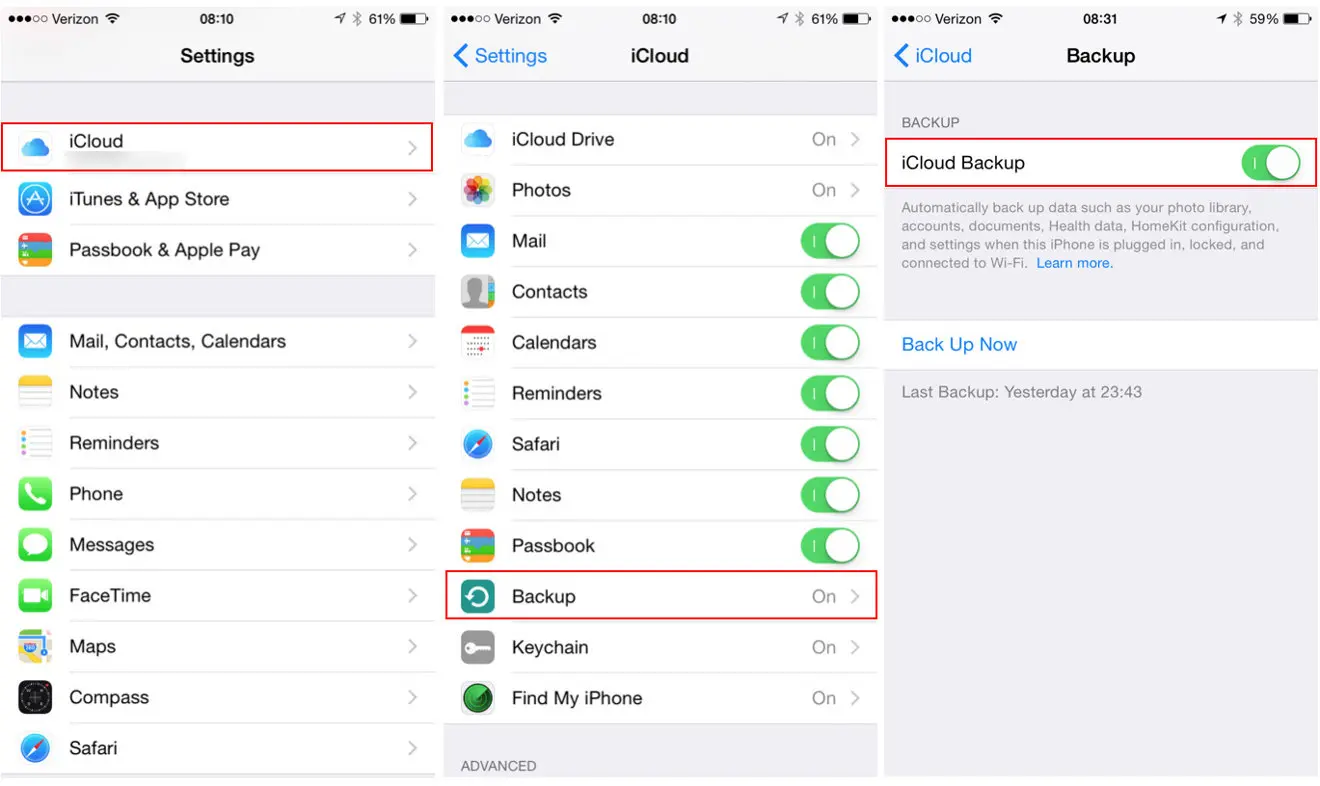
این ساده ترین و محبوب ترین روش است.
ورود به Settings
انتخاب نام Apple ID
ورود به iCloud
انتخاب iCloud Backup
فعال کردن Backup This iPhone
انتخاب Back Up Now
اگر از مک بوک یا آی مک استفاده می کنید، برای بکاپ گرفتن از ایفون دیگر نیازی به iTunes ندارید. در نسخه های جدید macOS این کار مستقیما از طریق Finder انجام می شود. این روش سریع، امن و کاملا آفلاین است و مخصوصا زمانی کاربرد دارد که حجم اطلاعات شما زیاد است یا نمی خواهید از iCloud استفاده کنید.
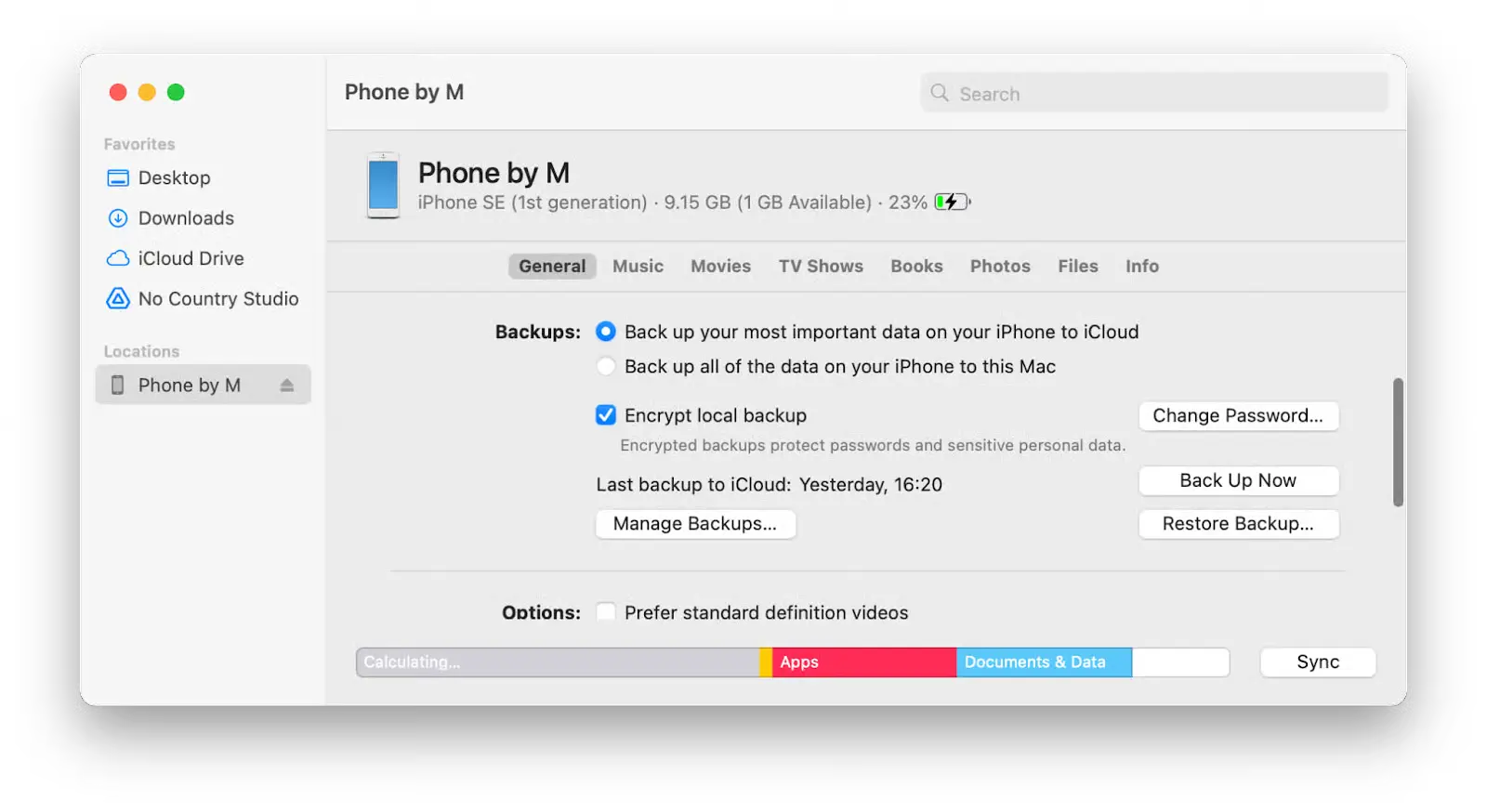
در macOS Catalina و نسخه های جدیدتر، مدیریت ایفون از طریق Finder انجام می شود. در نسخه های قدیمی تر macOS باید از iTunes استفاده کنید.
ایفون را با کابل اصلی یا با کیفیت به مک وصل کنید
اگر برای اولین بار دستگاه را متصل می کنید، روی گوشی پیام Trust This Computer نمایش داده می شود
گزینه Trust را بزنید و رمز گوشی را وارد کنید
بعد از چند ثانیه، مک دستگاه شما را شناسایی می کند.
Finder را باز کنید
در نوار سمت چپ، زیر بخش Locations نام ایفون خود را مشاهده می کنید
روی نام دستگاه کلیک کنید
اکنون وارد صفحه مدیریت ایفون در مک شده اید.
در بخش General به قسمت Backups بروید.
دو گزینه مشاهده می کنید:
Back up your most important data on your iPhone to iCloud
Back up all of the data on your iPhone to this Mac
برای بکاپ کامل، گزینه دوم یعنی Back up all of the data on your iPhone to this Mac را انتخاب کنید.
حتما گزینه Encrypt local backup را فعال کنید.
چرا این گزینه مهم است؟
اگر رمزگذاری را فعال نکنید، برخی اطلاعات مهم ذخیره نمی شوند، مانند:
رمز های ذخیره شده
داده های Health
تنظیمات WiFi
اطلاعات حساب ها
بعد از فعال کردن این گزینه، از شما خواسته می شود یک رمز انتخاب کنید. این رمز را در جای امن یادداشت کنید، زیرا در صورت فراموشی قابل بازیابی نیست.
روی Back Up Now کلیک کنید
منتظر بمانید تا فرآیند کامل شود
مدت زمان بکاپ گرفتن بستگی به حجم اطلاعات شما دارد. اگر عکس و ویدیو زیاد دارید، ممکن است چند دقیقه تا حتی بیش از نیم ساعت طول بکشد.
در طول این مدت کابل را جدا نکنید.
بعد از اتمام فرآیند:
در همان صفحه Finder، زیر بخش Latest Backup تاریخ و ساعت آخرین بکاپ نمایش داده می شود
اگر تاریخ امروز را مشاهده می کنید، یعنی بکاپ با موفقیت انجام شده است
سرعت بالا
نیاز نداشتن به اینترنت
ذخیره سازی نامحدود بر اساس فضای مک
امنیت بسیار بالا با رمزگذاری
اگر از لپ تاپ یا کامپیوتر ویندوزی استفاده می کنید، برای بکاپ گرفتن از گوشی ایفون باید از نرم افزار iTunes استفاده کنید. این روش برای زمانی مناسب است که:
اینترنت پرسرعت ندارید
نمی خواهید از فضای iCloud استفاده کنید
حجم اطلاعات شما زیاد است
می خواهید یک نسخه کاملا آفلاین و امن داشته باشید
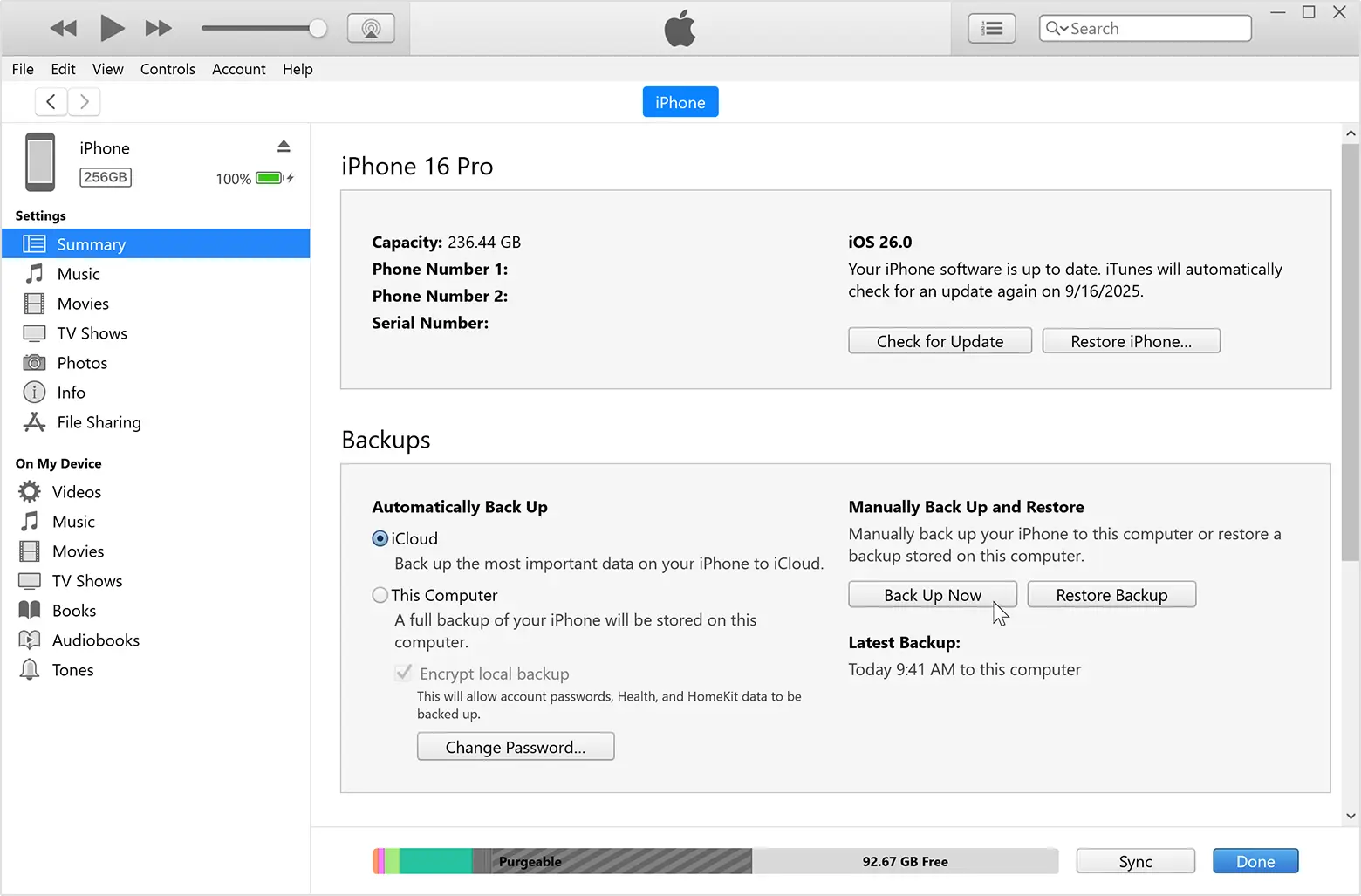
برای دانلود نسخه رسمی iTunes وارد لینک زیر شوید:
https://support.apple.com/itunes
پیشنهاد مهم: اگر از ویندوز 10 یا 11 استفاده می کنید، نسخه موجود در Microsoft Store را نصب کنید تا باگ کمتری داشته باشد.
بعد از نصب، نرم افزار را اجرا کنید.
گوشی را با کابل اصلی یا با کیفیت به کامپیوتر وصل کنید
اگر اولین بار است که وصل می کنید، روی گوشی پیام Trust This Computer نمایش داده می شود
گزینه Trust را بزنید و رمز گوشی را وارد کنید
اکنون دستگاه شما توسط iTunes شناسایی می شود.
داخل iTunes روی آیکون گوشی در بالا سمت چپ کلیک کنید
وارد بخش Summary شوید
در قسمت Backups گزینه This Computer را انتخاب کنید
برای امنیت بیشتر حتما گزینه Encrypt local backup را فعال کنید
روی Back Up Now کلیک کنید
مدت زمان بکاپ گرفتن بستگی به حجم اطلاعات شما دارد. اگر عکس و ویدیو زیاد دارید، ممکن است چند دقیقه تا حتی یک ساعت طول بکشد.
اگر این گزینه را فعال نکنید، برخی اطلاعات مهم ذخیره نمی شوند، مثل:
پسورد های ذخیره شده
داده های Health
تنظیمات WiFi
پس حتما رمز قوی انتخاب کنید و آن را در جای امن یادداشت کنید، چون در صورت فراموشی قابل بازیابی نیست.
بعد از اتمام فرآیند:
در iTunes وارد مسیر Edit > Preferences شوید
به بخش Devices بروید
تاریخ و زمان آخرین بکاپ نمایش داده می شود
اگر تاریخ امروز را دیدید، یعنی بکاپ شما با موفقیت انجام شده است.
مزایا:
نیاز نداشتن به اینترنت
محدود نبودن فضای ذخیره سازی
سرعت بالاتر نسبت به iCloud
معایب:
دستی بودن فرآیند
نیاز به کابل و کامپیوتر
عدم بکاپ خودکار
حتما تایید دو مرحله ای Apple ID را فعال کنید
رمز بکاپ کامپیوتری را در جای امن نگه دارید
از Apple ID مشترک استفاده نکنید
از خرید اکانت های ارزان و نامعتبر خودداری کنید
بله، به حجم عکس و ویدیو های شما بستگی دارد.
بله، از طریق کامپیوتر.
قابل بازیابی نیست.
از چند دقیقه تا چند ساعت.
بله، در صورت فعال بودن تنظیمات مربوطه.
اگر اطلاعات مهم دارید، هفته ای یک بار پیشنهاد می شود.
بکاپ گرفتن از گوشی ایفون کار سختی نیست، اما انجام ندادن آن می تواند خسارت بزرگی به شما وارد کند. فقط چند دقیقه زمان لازم است تا از تمام اطلاعات مهم خود محافظت کنید.
اگر هنوز بکاپ ایفون خود را فعال نکرده اید، همین امروز این کار را انجام دهید. اگر قصد خرید گوشی آیفون دارید، مدل های مختلف ایفون را در اپل پارس بررسی کنید و با خیال راحت انتقال اطلاعات را انجام دهید.
اگر سوالی دارید، در بخش دیدگاه ها بپرسید. تیم پشتیبانی اپل پارس پاسخگوی شماست.