
چطور تعویض خودکار بین آیفون، آیپد و مک رو کامل خاموش کنیم؟ (راهنمای ۱۰۰٪ ساده و تصویری)
سلام دوستای اپل پارس. همهمون این موقعیت رو تجربه کردیم: داریم با آیفون تو مترو آهنگ گوش میدیم، یهو ایرپادز میپره رو مک خونه که حتی روشن هم نیست! یا وسط فیلم دیدن با آیپد، صدا میره رو آیفون که تو جیبمونه… خب دیگه بسمون هست!
امروز دقیقاً میخوام بهتون یاد بدم چطور این «هوش مصنوعی بیشازحد مشتاق» اپل رو آروم کنید و خودتون تصمیم بگیرید ایرپادز کجا وصل بشه. همچنین برای دریافت قیمت محصولات اپل در ایران میتوانید به صفحات اپل پارس مراجعه کنید و یا با کارشناسان ما تماس بگیرید.
نکته مهم: این تنظیمات هیچ آسیبی به ایرپادز نمیزنه و هر وقت دلتون خواست میتونید دوباره فعالش کنید.
تموم! از این لحظه به بعد، حتی اگر آیپد کنار دستتون باشه و فیلم پخش کنه، ایرپادز از آیفون جدا نمیشه.
همین کار رو برای آیپد هم انجام بدید (دقیقاً همین مسیر، فقط نوشته «This iPad»).
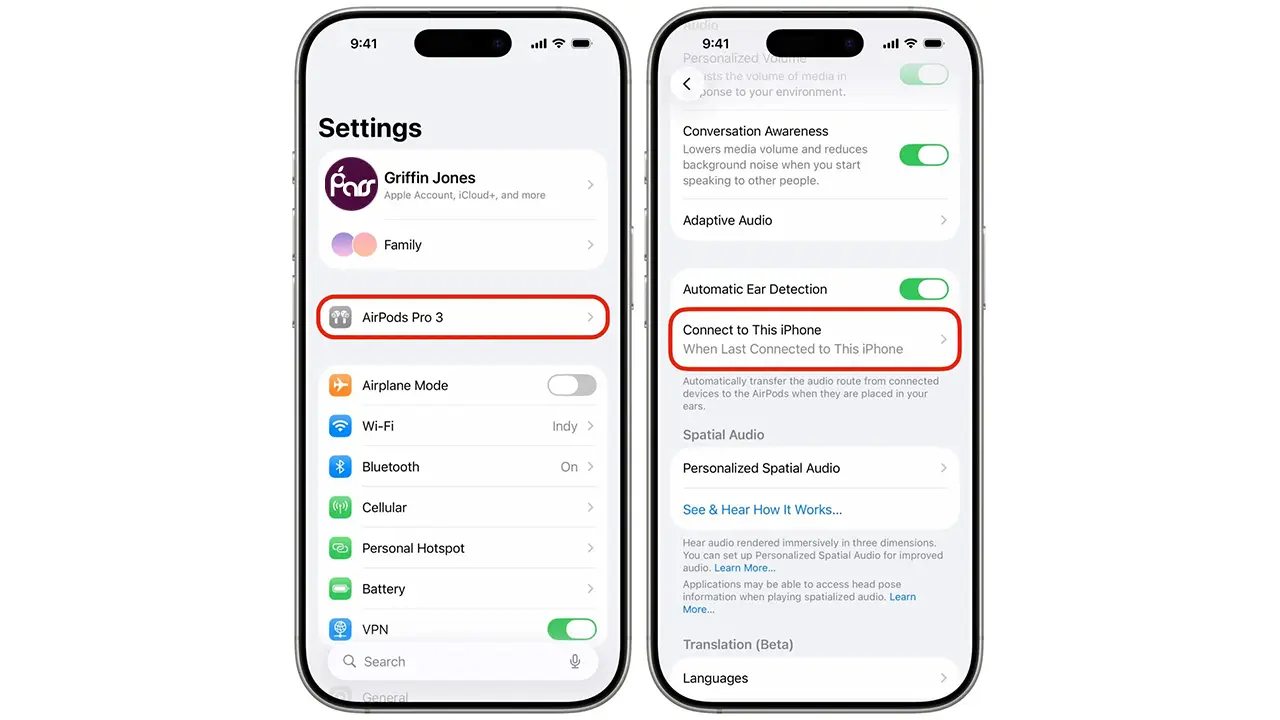
همین! حالا مک دیگه مثل یه بچهٔ حرفگوشکن رفتار میکنه و تا شما نگید، ایرپادز رو از آیفون نمیدزده
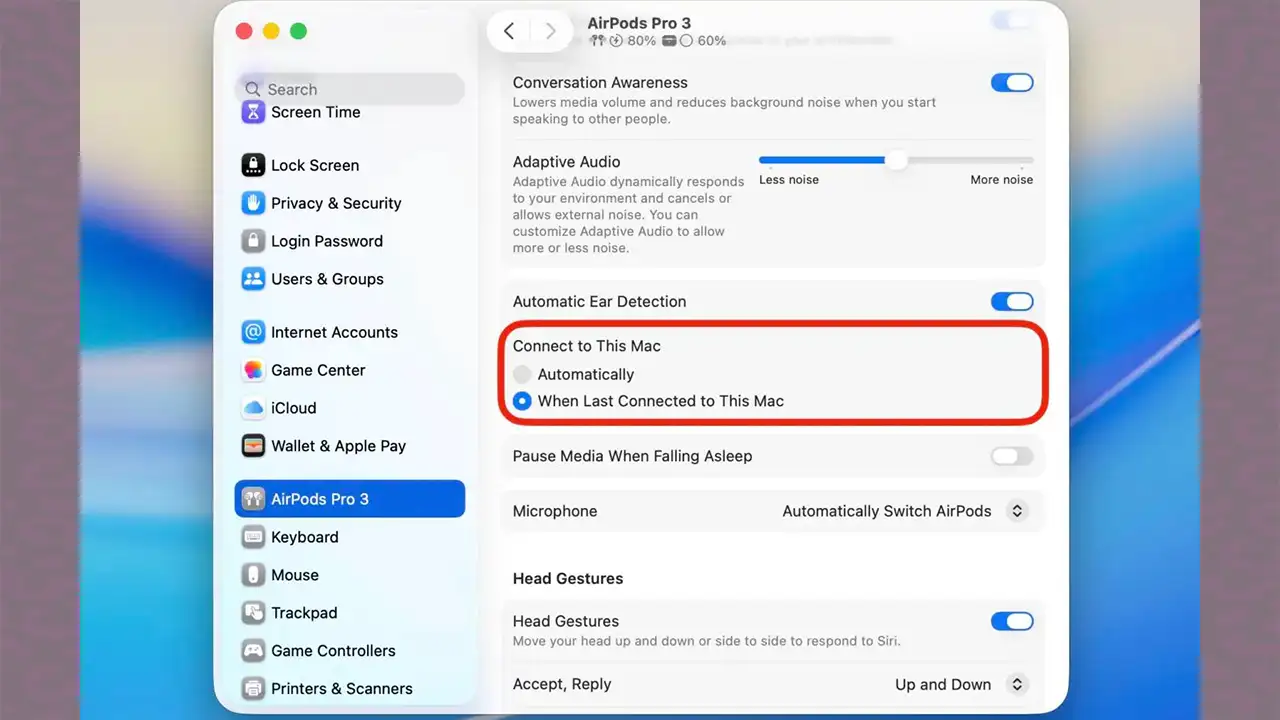
اگر میخواید آیفون همیشه رئیس باشه و هیچ دستگاه دیگهای نتونه ایرپادز رو بدزده:
اینجوری هر وقت آیفون صداش روشن بشه، ایرپادز خودش میره سمتش، ولی بقیه دستگاهها منتظر دستور شما میان.
اگه گزینهها رو نمیبینم چی؟ همهٔ دستگاهها باید با یه Apple ID لاگین باشن + iOS/macOS بهروز باشه + ایرپادز به هر دو دستگاه حداقل یه بار وصل شده باشه.
این کار باعث میشه هر بار دستی وصل کنم؟ نه! فقط دیگه خودکار جابهجا نمیشه. وقتی خودتون بخواید، همون یک ثانیه وصل میشه.
برای ایرپادز معمولی، مکس، پرو و نسل سوم فرقی داره؟ نه، دقیقاً همین مراحل برای همه مدلها کار میکنه (حتی بیتسهای جدید اپل).
حالا دیگه میتونید با خیال راحت تو خونه همزمان آیفون، آیپد و مک روشن باشه و ایرپادز فقط به حرف شما گوش بده!
اگه این راهنما براتون مفید بود، یه قلب تو کامنت بذارید یا برای دوستاتون بفرستید. ما تو اپل پارس هر هفته ترفندهای جدید و کاربردی اپل میذاریم که هیچجای دیگه پیدا نمیکنید.
موفق باشید و همیشه با صدای دلخواهتون گوش بدید!
حتما مشاهده کنید: